Convertir la casse du texte dans Excel, Google Sheets et Word
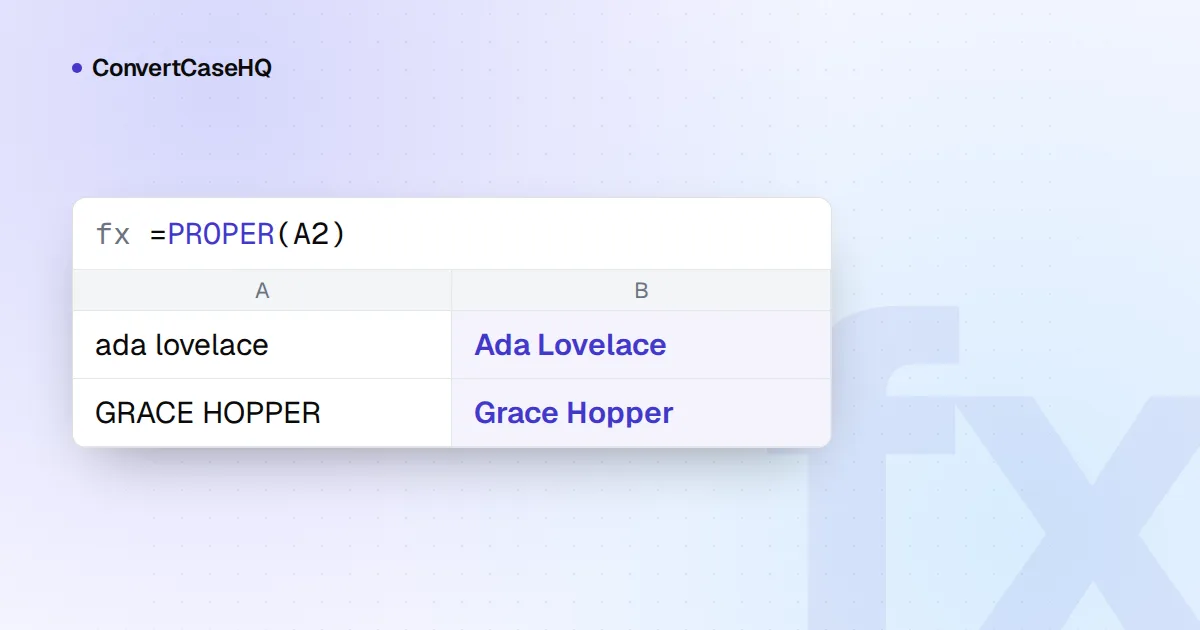
Dans Excel et Google Sheets, on convertit la casse du texte avec trois fonctions : =UPPER(A2), =LOWER(A2) et =PROPER(A2), saisies dans une colonne intermédiaire puis recollées en valeurs. Dans Microsoft Word, sélectionnez le texte et appuyez sur Shift+F3 pour alterner entre minuscules, MAJUSCULES et une majuscule à chaque mot (Capitalize Each Word), ou utilisez le bouton Change Case (Modifier la casse) de l'onglet Home (Accueil), qui propose aussi Sentence case (le style Phrase) et tOGGLE cASE (l'inversion de la casse).
Cela couvre l'essentiel. La suite de ce guide traite des cas qui tournent mal, à commencer par PROPER, qui fait quelque chose de bizarre avec les apostrophes, puis des meilleures options quand le même nettoyage doit se refaire chaque semaine.
UPPER, LOWER et PROPER dans Excel et Google Sheets
Les trois fonctions marchent de la même façon dans les deux programmes. Chacune prend un morceau de texte et renvoie une copie convertie ; aucune ne modifie la cellule d'origine. Dans la version française d'Excel, ces fonctions s'appellent MAJUSCULE, MINUSCULE et NOMPROPRE, et les arguments se séparent par des points-virgules. Le déroulement habituel :
- Insérez une colonne vide à côté de vos données.
- Dans la première ligne, saisissez
=PROPER(A2)(ouUPPER, ouLOWER) et recopiez-la vers le bas. - Copiez la nouvelle colonne et collez-la sur l'original avec Paste Special, Values (Collage spécial, Valeurs), pour garder le texte et perdre les formules.
- Supprimez la colonne intermédiaire.
Dans Excel pour Microsoft 365, vous pouvez vous dispenser de la recopie : =PROPER(A2:A500) étale ses résultats vers le bas de la colonne. Dans Google Sheets, englobez la plage dans ARRAYFORMULA : =ARRAYFORMULA(PROPER(A2:A)).
Aucun des deux programmes n'a de fonction pour le style Phrase (sentence case). Cette formule met en majuscule la première lettre de la cellule et met tout le reste en minuscules :
=UPPER(LEFT(A2,1)) & LOWER(MID(A2,2,LEN(A2)))Elle traite toute la cellule comme une seule phrase, ce qui convient aux noms de produits et aux libellés courts. Pour des paragraphes, elle met en minuscules le début de chaque phrase après la première.
Les bizarreries de PROPER : O'Neil, Don'T et 3Rd
La description de Microsoft explique à elle seule tout ce que fait PROPER : « capitalizes the first letter in a text string and any other letters in text that follow any character other than a letter » (elle met en majuscule la première lettre d'une chaîne de texte et toute autre lettre qui suit un caractère autre qu'une lettre), et met le reste en minuscules (voir la page de Microsoft sur la fonction PROPER). Les apostrophes, les chiffres et les traits d'union sont tous des caractères autres qu'une lettre, donc :
| Saisie | Résultat de PROPER | Pourquoi |
|---|---|---|
o'neil | O'Neil | Lettre après une apostrophe, ce qui tombe juste ici |
don't stop | Don'T Stop | La même règle, qui se trompe cette fois |
3rd street | 3Rd Street | Lettre après un chiffre (exemple de Microsoft : 76BudGet devient 76Budget) |
2-way street | 2-Way Street | Lettre après un trait d'union |
mcdonald | Mcdonald | Aucune règle particulière pour Mc ou Mac |
IBM SALES | Ibm Sales | Tout ce qui suit la première lettre passe en minuscules |
lord of the rings | Lord Of The Rings | Chaque mot, y compris les petits mots |
La fonction PROPER de Google Sheets a la même manie avec les apostrophes : elle transforme « don't » en « Don'T », et la page d'aide de Google prévient qu'elle transforme « mcLeod » en « Mcleod ».
Corriger le problème des apostrophes
Les victimes les plus courantes sont les possessifs et les contractions anglais qui se terminent par 's et 't. Cette formule les répare en laissant O'Neil et O'Sullivan tranquilles :
=TRIM(SUBSTITUTE(SUBSTITUTE(PROPER(A2&" "), "'S ", "'s "), "'T ", "'t "))L'astuce est l'espace ajoutée à la fin du texte. Elle permet à "'S " de reconnaître aussi un possessif tout au bout de la cellule, et TRIM retire ensuite l'espace. « don't stop ada's car » devient « Don't Stop Ada's Car ». Ajoutez d'autres paires pour 're, 'll, 've, 'd et 'm si vos données en contiennent, et répétez-les avec l'apostrophe courbe (’) si le texte vient de Word ou du web.
Aucune formule ne corrige McDonald ou IBM, car l'information n'est pas dans le texte. Pour une colonne de noms, appliquez PROPER, puis triez ou filtrez sur « Mc », « Mac » et les sigles connus, et corrigez-les à la main.
Nettoyer le texte avant de le convertir
La conversion de casse se passe mieux sur un texte propre. La fonction TRIM d'Excel retire les espaces aux extrémités et réduit à une seule les suites d'espaces entre les mots, mais Microsoft précise qu'elle ne gère que l'espace ordinaire, pas l'espace insécable que contient souvent un texte copié depuis des pages web. Remplacez d'abord ces dernières :
=PROPER(TRIM(SUBSTITUTE(A2, UNICHAR(160), " ")))Notre guide de la normalisation des données texte va plus loin : caractères invisibles, accents et dédoublonnage.
Flash Fill (Remplissage instantané) : convertir par l'exemple
Dans Excel pour ordinateur (2013 et suivants), Flash Fill peut apprendre un changement de casse à partir d'un exemple. À côté de ALICE SMITH, tapez Alice Smith, passez à la cellule du dessous et appuyez sur Ctrl+E (ou choisissez Data, Flash Fill). Excel remplit le reste de la colonne en suivant le même schéma.
Deux choses à savoir. Flash Fill écrit des valeurs brutes, pas des formules : les résultats ne se mettent donc pas à jour si la source change. Et il devine le schéma à partir de vos exemples : parcourez les résultats, surtout les lignes qui ne ressemblent pas à la première. S'il devine mal, tapez un exemple de plus et appuyez de nouveau sur Ctrl+E.
Power Query pour les nettoyages répétés
Si le même export arrive dans votre boîte mail chaque semaine, faites la conversion dans Power Query pour qu'elle se répète à chaque actualisation. Sélectionnez vos données, choisissez Data, From Table/Range, puis sélectionnez une colonne dans le Power Query Editor et choisissez Transform, Format, et l'une des options lowercase, UPPERCASE ou Capitalize Each Word. Les mêmes commandes sous Add Column, Format placent le résultat dans une nouvelle colonne et conservent l'original.
Derrière le menu se trouvent les fonctions M Text.Lower, Text.Upper et Text.Proper. La documentation de Microsoft les montre appliquées avec Table.TransformColumns :
= Table.TransformColumns(Source, {"CUSTOMER", Text.Proper})Deux détails de Power Query surprennent les utilisateurs d'Excel. Sa commande Format, Trim ne retire les espaces qu'aux extrémités du texte ; contrairement à la fonction TRIM de la feuille de calcul, elle ne touche pas aux doubles espaces au milieu. Et M est sensible à la casse : « Redmond » et « REDMOND » sont donc deux valeurs différentes dans une fusion ou un regroupement, sauf si vous les convertissez d'abord ou si vous les comparez avec Comparer.OrdinalIgnoreCase.
Microsoft Word : Shift+F3 et Change Case
Word modifie les lettres elles-mêmes, sans colonne intermédiaire. Sélectionnez le texte et appuyez sur Shift+F3 (Fn+Shift+F3 sur beaucoup de claviers Mac) pour alterner entre lowercase, UPPERCASE et Capitalize Each Word. Le bouton Change Case de l'onglet Home (il affiche « Aa ») propose cinq options : Sentence case., lowercase, UPPERCASE, Capitalize Each Word et tOGGLE cASE. La dernière est pratique quand vous avez tapé un paragraphe avec le verrouillage des majuscules activé.
Ne la confondez pas avec Ctrl+Shift+A, qui applique l'effet de police All Caps (tout en majuscules). Un texte mis en forme ainsi paraît en majuscules, mais les lettres en dessous ne changent pas : il retrouve donc sa casse d'origine quand vous le collez ailleurs en texte brut. Si les majuscules doivent survivre à un passage dans un formulaire web ou dans tout autre champ qui n'accepte que du texte brut, utilisez Change Case. Ctrl+Shift+K est l'effet équivalent pour les petites capitales.
Google Docs reprend la même idée sous Format, Text, Capitalization, avec lowercase, UPPERCASE et Title Case.
Quelle méthode choisir
- Une colonne ponctuelle : une colonne intermédiaire PROPER, UPPER ou LOWER, recollée en valeurs. Flash Fill si vous préférez montrer un exemple plutôt que saisir une formule.
- Le même import chaque semaine : Power Query.
- Du texte courant dans un document : Change Case de Word ou Shift+F3.
- Des titres anglais qui demandent un vrai style Titre (title case) : PROPER met une majuscule à « of » et à « the ». Collez plutôt la colonne dans notre convertisseur de casse : son style Titre laisse les petits mots en minuscules et travaille ligne par ligne, donc les lignes restent des lignes. (Il ne connaît pas non plus les noms : « o'neil » devient « O'neil ».) Vous ne savez pas quel style vos titres demandent ? Notre comparatif des styles Titre et Phrase les met en regard.


