Cómo cambiar mayúsculas y minúsculas en Excel, Google Sheets y Word
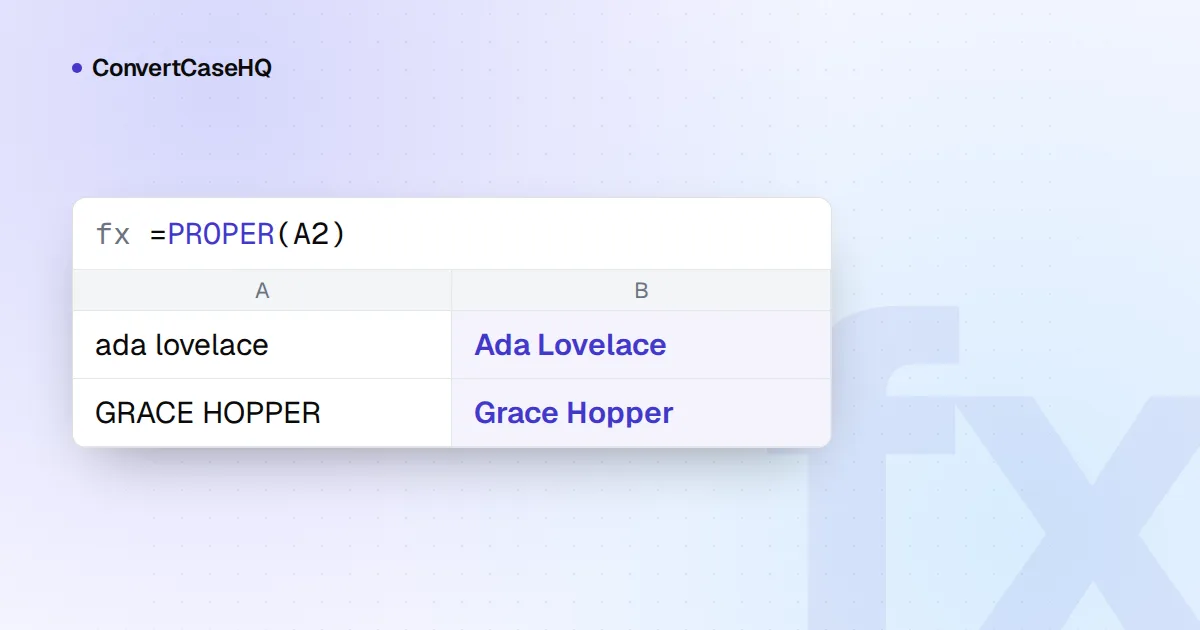
En Excel y en Google Sheets, el texto se convierte con tres funciones: =UPPER(A2), =LOWER(A2) y =PROPER(A2), que se escriben en una columna auxiliar y luego se pegan como valores. En Microsoft Word, selecciona el texto y pulsa Shift+F3 para recorrer minúsculas, MAYÚSCULAS y Capitalize Each Word (mayúscula inicial en cada palabra), o usa el botón Change Case (Cambiar mayúsculas y minúsculas) de la pestaña Inicio, que añade también el estilo Oración (Sentence case) y tOGGLE cASE.
Eso cubre la mayoría de los casos. El resto de esta guía trata de los que salen mal, empezando por PROPER, que hace algo raro con los apóstrofos, y de las mejores opciones para cuando la misma limpieza hay que repetirla cada semana.
UPPER, LOWER y PROPER en Excel y Google Sheets
Las tres funciones funcionan igual en los dos programas. Cada una toma un fragmento de texto y devuelve una copia convertida; ninguna cambia la celda original. Si usas Excel o Sheets en español, escribe los nombres traducidos de las funciones (MAYUSC, MINUSC y NOMPROPIO) y, según tu configuración regional, separa los argumentos con punto y coma en lugar de coma. El flujo de trabajo habitual:
- Inserta una columna vacía junto a tus datos.
- En la primera fila, escribe
=PROPER(A2)(oUPPER, oLOWER) y arrástrala hacia abajo. - Copia la columna nueva y pégala sobre la original con Pegado especial, Valores (Paste Special, Values): así conservas el texto y pierdes las fórmulas.
- Elimina la columna auxiliar.
En Excel para Microsoft 365 puedes ahorrarte el arrastre: =PROPER(A2:A500) extiende sus resultados por la columna hacia abajo. En Google Sheets, envuelve el rango en ARRAYFORMULA: =ARRAYFORMULA(PROPER(A2:A)).
Ninguno de los dos programas tiene una función para el estilo Oración. Esta fórmula pone en mayúscula la primera letra de la celda y deja todo lo demás en minúsculas:
=UPPER(LEFT(A2,1)) & LOWER(MID(A2,2,LEN(A2)))Trata toda la celda como una sola frase, lo que va bien para nombres de producto y etiquetas cortas. En los párrafos, pone en minúscula el comienzo de cada frase a partir de la segunda.
Las rarezas de PROPER: O'Neil, Don'T y 3Rd
La propia descripción de Microsoft explica todo lo que hace PROPER: «capitalizes the first letter in a text string and any other letters in text that follow any character other than a letter» (pone en mayúscula la primera letra de una cadena de texto y cualquier otra letra que siga a un carácter que no sea una letra), y pone el resto en minúscula (consulta la página de Microsoft sobre la función PROPER). Los apóstrofos, los dígitos y los guiones cuentan como caracteres que no son letras, así que:
| Entrada | Resultado de PROPER | Por qué |
|---|---|---|
o'neil | O'Neil | La letra tras un apóstrofo; aquí, casualmente, es lo correcto |
don't stop | Don'T Stop | La misma regla, que esta vez falla |
3rd street | 3Rd Street | La letra tras un dígito (el ejemplo de Microsoft: 76BudGet pasa a 76Budget) |
2-way street | 2-Way Street | La letra tras un guion |
mcdonald | Mcdonald | No hay reglas especiales para Mc ni Mac |
IBM SALES | Ibm Sales | Todo lo que va después de la primera letra pasa a minúscula |
lord of the rings | Lord Of The Rings | Todas las palabras, también las cortas |
El PROPER de Google Sheets tiene la misma manía con los apóstrofos y convierte «don't» en «Don'T»; además, la página de ayuda de Google advierte de que convierte «mcLeod» en «Mcleod».
Cómo arreglar el problema de los apóstrofos
Las víctimas más comunes, en inglés, son los posesivos y las contracciones que acaban en 's y 't. Esta fórmula las repara sin tocar O'Neil ni O'Sullivan:
=TRIM(SUBSTITUTE(SUBSTITUTE(PROPER(A2&" "), "'S ", "'s "), "'T ", "'t "))El truco está en el espacio extra que se añade al final del texto. Gracias a él, "'S " también reconoce un posesivo que esté justo al final de la celda, y TRIM vuelve a quitar el espacio. «don't stop ada's car» pasa a «Don't Stop Ada's Car». Añade más pares para 're, 'll, 've, 'd y 'm si tus datos los tienen, y repítelos con el apóstrofo curvo (’) si el texto venía de Word o de la web.
Ninguna fórmula arregla McDonald ni IBM, porque esa información no está en el texto. Para una columna de nombres, aplica PROPER, luego ordena o filtra por «Mc», «Mac» y las siglas conocidas, y corrige esos casos a mano.
Limpia el texto antes de convertirlo
La conversión de mayúsculas sale mejor con una entrada limpia. El TRIM de Excel quita los espacios de los extremos y reduce a uno los tramos de espacios entre palabras, pero Microsoft señala que solo se ocupa del carácter de espacio normal, no del espacio de no separación que suele traer el texto copiado de páginas web. Reemplázalos primero:
=PROPER(TRIM(SUBSTITUTE(A2, UNICHAR(160), " ")))Nuestra guía de normalización de datos de texto va más allá: caracteres invisibles, acentos y eliminación de duplicados.
Relleno rápido (Flash Fill): convierte a partir de un ejemplo
En Excel de escritorio (2013 y posteriores), Relleno rápido puede aprender un cambio de mayúsculas a partir de un ejemplo. Junto a ALICE SMITH, escribe Alice Smith, pasa a la celda de abajo y pulsa Ctrl+E (o elige Datos, Relleno rápido). Excel rellena el resto de la columna siguiendo el mismo patrón.
Conviene saber dos cosas. Relleno rápido escribe valores sencillos, no fórmulas, así que los resultados no se actualizan si cambia el origen. Y está adivinando el patrón a partir de tus ejemplos, así que revisa los resultados, sobre todo las filas que se vean distintas de la primera. Si adivina mal, escribe un ejemplo más y pulsa Ctrl+E de nuevo.
Power Query para las limpiezas que repites
Si cada semana te llega a la bandeja de entrada la misma exportación, haz la conversión en Power Query para que se repita en cada actualización. Selecciona los datos y elige Datos, Desde una tabla o rango (Data, From Table/Range); después selecciona una columna en el Editor de Power Query (Power Query Editor) y elige Transformar, Formato (Transform, Format) y una de las opciones minúsculas, MAYÚSCULAS o Poner en mayúscula cada palabra (lowercase, UPPERCASE, Capitalize Each Word). Los mismos comandos en Agregar columna, Formato (Add Column, Format) dejan el resultado en una columna nueva y conservan la original.
Detrás del menú están las funciones M Text.Lower, Text.Upper y Text.Proper. La documentación de Microsoft las muestra aplicadas con Table.TransformColumns:
= Table.TransformColumns(Source, {"CUSTOMER", Text.Proper})Hay dos detalles de Power Query que pillan a los usuarios de Excel. Su comando Formato, Recortar (Format, Trim) quita los espacios en blanco solo de los extremos del texto; a diferencia del TRIM de la hoja de cálculo, no toca los espacios dobles del medio. Y M distingue entre mayúsculas y minúsculas, así que «Redmond» y «REDMOND» son valores distintos en una combinación de consultas o en una agrupación, salvo que los conviertas antes o compares con Comparer.OrdinalIgnoreCase.
Microsoft Word: Shift+F3 y Cambiar mayúsculas y minúsculas
Word cambia las letras de verdad, sin necesidad de una columna auxiliar. Selecciona el texto y pulsa Shift+F3 (Fn+Shift+F3 en muchos teclados de Mac) para recorrer minúsculas, MAYÚSCULAS y Capitalize Each Word (mayúscula inicial en cada palabra). El botón Change Case (Cambiar mayúsculas y minúsculas) de la pestaña Inicio, que muestra «Aa», ofrece cinco opciones: Sentence case. (oración), lowercase (minúsculas), UPPERCASE (MAYÚSCULAS), Capitalize Each Word (mayúscula inicial en cada palabra) y tOGGLE cASE (alternar mayúsculas y minúsculas). La última viene bien cuando has escrito un párrafo con el bloqueo de mayúsculas activado.
No lo confundas con Ctrl+Shift+A, que aplica el efecto de fuente All Caps (todo en mayúsculas). El texto con ese formato parece estar en mayúsculas, pero las letras de debajo no cambian, así que recupera sus mayúsculas originales cuando lo pegas en otro sitio como texto sin formato. Si las mayúsculas tienen que sobrevivir al paso a un formulario web o a cualquier otro sitio que admita solo texto sin formato, usa Change Case. Ctrl+Shift+K es el efecto equivalente para las versalitas.
Google Docs tiene la misma idea en Format, Text, Capitalization (Formato, Texto, Uso de mayúsculas), con las opciones lowercase, UPPERCASE y Title Case.
Qué método usar
- Una columna puntual: una columna auxiliar con PROPER, UPPER o LOWER, pegada de nuevo como valores. Relleno rápido, si prefieres enseñar un ejemplo en vez de escribir una fórmula.
- La misma importación cada semana: Power Query.
- Texto corrido en un documento: Change Case de Word o Shift+F3.
- Títulos que necesitan un estilo Título de verdad: en inglés, PROPER pone en mayúscula «of» y «the». Pega mejor la columna en nuestro conversor de mayúsculas y minúsculas: su estilo Título (Title Case) deja en minúscula las palabras cortas y trabaja línea a línea, de modo que las filas siguen siendo filas. (Tampoco entiende de nombres propios: «o'neil» pasa a «O'neil»). ¿No sabes qué estilo necesitan tus títulos? Nuestra guía de Título frente a Oración los compara.


