Zmiana wielkości liter w Excelu, Arkuszach Google i Wordzie
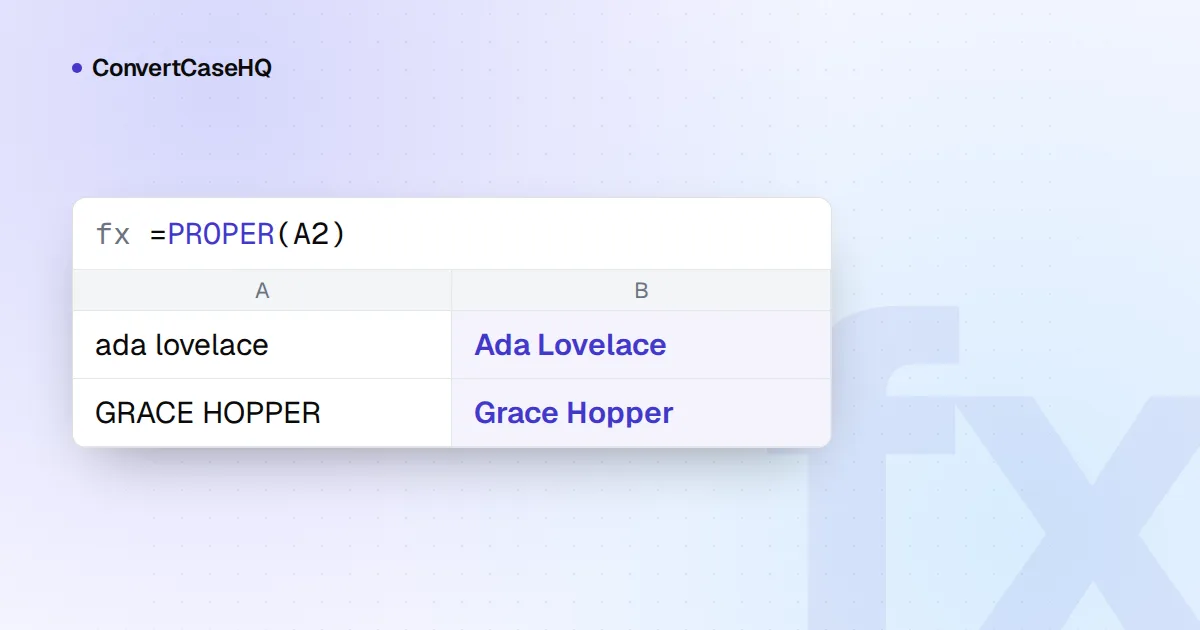
W Excelu i Arkuszach Google wielkość liter zmieniasz trzema funkcjami: =UPPER(A2), =LOWER(A2) i =PROPER(A2), wpisanymi w kolumnie pomocniczej, a potem wklejonymi z powrotem jako wartości. W Microsoft Word zaznacz tekst i naciśnij Shift+F3, aby przełączać go cyklicznie między małymi literami (lowercase), WIELKIMI LITERAMI (UPPERCASE) i wielką literą na początku każdego wyrazu (Capitalize Each Word), albo użyj przycisku Change Case na karcie Home, który oferuje też Sentence case i tOGGLE cASE.
To załatwia większość zadań. Reszta tego poradnika dotyczy przypadków, w których coś idzie nie tak: zaczyna od PROPER, które robi coś dziwnego z apostrofami, a potem pokazuje lepsze opcje na sytuację, gdy to samo czyszczenie trzeba powtarzać co tydzień.
UPPER, LOWER i PROPER w Excelu i Arkuszach Google
Te trzy funkcje działają w obu programach tak samo. Każda przyjmuje fragment tekstu i zwraca przekonwertowaną kopię; żadna nie zmienia oryginalnej komórki. W polskiej wersji Excela nazywają się one LITERY.WIELKIE, LITERY.MAŁE i Z.WIELKIEJ.LITERY, a argumenty oddziela się średnikami. Typowy sposób pracy:
- Wstaw pustą kolumnę obok danych.
- W pierwszym wierszu wpisz
=PROPER(A2)(alboUPPER, alboLOWER) i wypełnij w dół. - Skopiuj nową kolumnę i wklej ją na oryginał przez Paste Special, Values, żeby zachować tekst i pozbyć się formuł.
- Usuń kolumnę pomocniczą.
W Excelu dla Microsoft 365 możesz pominąć wypełnianie: =PROPER(A2:A500) rozlewa wyniki w dół kolumny. W Arkuszach Google opakuj zakres w ARRAYFORMULA: =ARRAYFORMULA(PROPER(A2:A)).
Żaden z programów nie ma funkcji, która zapisuje tekst w stylu Zdanie (sentence case). Ta formuła zamienia pierwszą literę komórki na wielką, a wszystko pozostałe na małe:
=UPPER(LEFT(A2,1)) & LOWER(MID(A2,2,LEN(A2)))Traktuje całą komórkę jako jedno zdanie, co pasuje do nazw produktów i krótkich etykiet. W akapitach zamienia na małe początek każdego zdania poza pierwszym.
Dziwactwa PROPER: O'Neil, Don'T i 3Rd
Opis samego Microsoftu wyjaśnia wszystko, co robi PROPER: „capitalizes the first letter in a text string and any other letters in text that follow any character other than a letter” (zamienia na wielką pierwszą literę ciągu tekstu i każdą inną literę, która następuje po znaku innym niż litera), a resztę zamienia na małe (zobacz stronę Microsoftu o funkcji PROPER). Apostrofy, cyfry i łączniki to wszystko znaki inne niż litera, więc:
| Dane wejściowe | Wynik PROPER | Dlaczego |
|---|---|---|
o'neil | O'Neil | Litera po apostrofie, co akurat tutaj wypada dobrze |
don't stop | Don'T Stop | Ta sama reguła, tym razem błędna |
3rd street | 3Rd Street | Litera po cyfrze (przykład Microsoftu: 76BudGet zamienia się w 76Budget) |
2-way street | 2-Way Street | Litera po łączniku |
mcdonald | Mcdonald | Brak specjalnych reguł dla Mc i Mac |
IBM SALES | Ibm Sales | Wszystko po pierwszej literze zamieniane jest na małe |
lord of the rings | Lord Of The Rings | Każdy wyraz, także te krótkie |
PROPER w Arkuszach Google ma ten sam nawyk z apostrofami i zamienia „don't” w „Don'T”, a strona pomocy Google ostrzega, że „mcLeod” zamienia w „Mcleod”.
Naprawianie problemu z apostrofami
Najczęstsze ofiary to angielskie formy dzierżawcze i skróty (contractions) kończące się na 's i 't. Ta formuła je naprawia, zostawiając w spokoju O'Neil i O'Sullivan:
=TRIM(SUBSTITUTE(SUBSTITUTE(PROPER(A2&" "), "'S ", "'s "), "'T ", "'t "))Sztuczka polega na dodatkowej spacji dopisanej na końcu tekstu. Dzięki niej "'S " dopasowuje też formę dzierżawczą na samym końcu komórki, a TRIM z powrotem usuwa tę spację. „don't stop ada's car” zamienia się w „Don't Stop Ada's Car”. Dodaj kolejne pary dla 're, 'll, 've, 'd i 'm, jeśli masz je w danych, i powtórz je z zakrzywionym apostrofem (’), jeśli tekst pochodzi z Worda albo z internetu.
Żadna formuła nie naprawi McDonald ani IBM, bo tej informacji nie ma w tekście. Dla kolumny z nazwiskami uruchom PROPER, a potem posortuj lub przefiltruj dane według „Mc”, „Mac” i znanych skrótów i popraw je ręcznie.
Wyczyść tekst przed konwersją
Konwersja wielkości liter idzie lepiej na czystych danych. TRIM w Excelu usuwa spacje z końców i zmniejsza ciągi spacji między wyrazami do jednej, ale Microsoft zaznacza, że obsługuje tylko zwykły znak spacji, a nie spację niełamliwą, którą często zawiera tekst skopiowany ze stron internetowych. Zastąp je najpierw:
=PROPER(TRIM(SUBSTITUTE(A2, UNICHAR(160), " ")))Nasz poradnik o normalizacji danych tekstowych idzie dalej: obejmuje niewidoczne znaki, akcenty i usuwanie duplikatów.
Flash Fill: konwersja na podstawie przykładu
W Excelu na komputerze (2013 i nowszy) Flash Fill potrafi nauczyć się zmiany wielkości liter z przykładu. Obok ALICE SMITH wpisz Alice Smith, przejdź do komórki poniżej i naciśnij Ctrl+E (albo wybierz Data, Flash Fill). Excel wypełni resztę kolumny według tego samego wzorca.
Warto wiedzieć o dwóch rzeczach. Flash Fill zapisuje zwykłe wartości, a nie formuły, więc wyniki nie zaktualizują się, gdy zmieni się źródło. Poza tym zgaduje wzorzec na podstawie Twoich przykładów, więc przejrzyj wyniki, zwłaszcza w wierszach, które wyglądają inaczej niż pierwszy. Jeśli zgadnie źle, wpisz jeszcze jeden przykład i znów naciśnij Ctrl+E.
Power Query do porządków, które się powtarzają
Jeśli ten sam eksport trafia do Twojej skrzynki co tydzień, zrób konwersję w Power Query, żeby powtarzała się przy każdym odświeżeniu. Zaznacz dane, wybierz Data, From Table/Range, potem zaznacz kolumnę w Power Query Editor i wybierz Transform, Format, a następnie jedną z opcji: lowercase, UPPERCASE lub Capitalize Each Word. Te same polecenia w Add Column, Format umieszczają wynik w nowej kolumnie i zachowują oryginał.
Za menu stoją funkcje M Text.Lower, Text.Upper i Text.Proper. Dokumentacja Microsoftu pokazuje je zastosowane przez Table.TransformColumns:
= Table.TransformColumns(Source, {"CUSTOMER", Text.Proper})Dwa szczegóły Power Query zaskakują użytkowników Excela. Polecenie Format, Trim usuwa białe znaki tylko z końców tekstu; w przeciwieństwie do TRIM z arkusza nie rusza podwójnych spacji w środku. Poza tym M rozróżnia wielkość liter, więc „Redmond” i „REDMOND” to różne wartości przy scalaniu lub grupowaniu, chyba że najpierw je skonwertujesz albo porównasz przez Comparer.OrdinalIgnoreCase.
Microsoft Word: Shift+F3 i Change Case
Word zmienia same litery, bez kolumny pomocniczej. Zaznacz tekst i naciśnij Shift+F3 (Fn+Shift+F3 na wielu klawiaturach Maca), aby przełączać go cyklicznie między lowercase, UPPERCASE i Capitalize Each Word. Przycisk Change Case na karcie Home (pokazuje „Aa”) oferuje pięć opcji: Sentence case., lowercase, UPPERCASE, Capitalize Each Word i tOGGLE cASE. Ostatnia przydaje się, gdy akapit został wpisany z włączonym Caps Lockiem.
Nie myl tego z Ctrl+Shift+A, który stosuje efekt czcionki All Caps. Tak sformatowany tekst wygląda, jakby był pisany wielkimi literami, ale litery pod spodem się nie zmieniają, więc po wklejeniu go gdzieś jako zwykły tekst wraca do pierwotnej wielkości liter. Jeśli wielkie litery mają przetrwać wklejenie do formularza internetowego albo czegokolwiek innego, co przyjmuje zwykły tekst, użyj Change Case. Ctrl+Shift+K to odpowiadający mu efekt dla kapitalików.
Dokumenty Google mają ten sam pomysł w menu Format, Text, Capitalization, z opcjami lowercase, UPPERCASE i Title Case.
Którą metodę wybrać
- Jednorazowa kolumna: kolumna pomocnicza z PROPER, UPPER lub LOWER, wklejona z powrotem jako wartości. Flash Fill, jeśli wolisz pokazać przykład niż wpisywać formułę.
- Ten sam import co tydzień: Power Query.
- Tekst ciągły w dokumencie: Change Case w Wordzie albo Shift+F3.
- Tytuły, które wymagają prawdziwego stylu Tytuł (title case): PROPER zamienia na wielkie także angielskie „of” i „the”. Wklej więc kolumnę do naszego konwertera wielkości liter: jego styl Tytuł zostawia krótkie wyrazy małymi literami i działa wiersz po wierszu, więc wiersze zostają wierszami. (Nazw też nie rozpoznaje: „o'neil” zamienia się w „O'neil”.) Nie wiesz, którego stylu potrzebują Twoje tytuły? Porównuje je nasz przewodnik po stylach title case i sentence case.


