Groß- und Kleinschreibung in Excel, Google Sheets und Word ändern
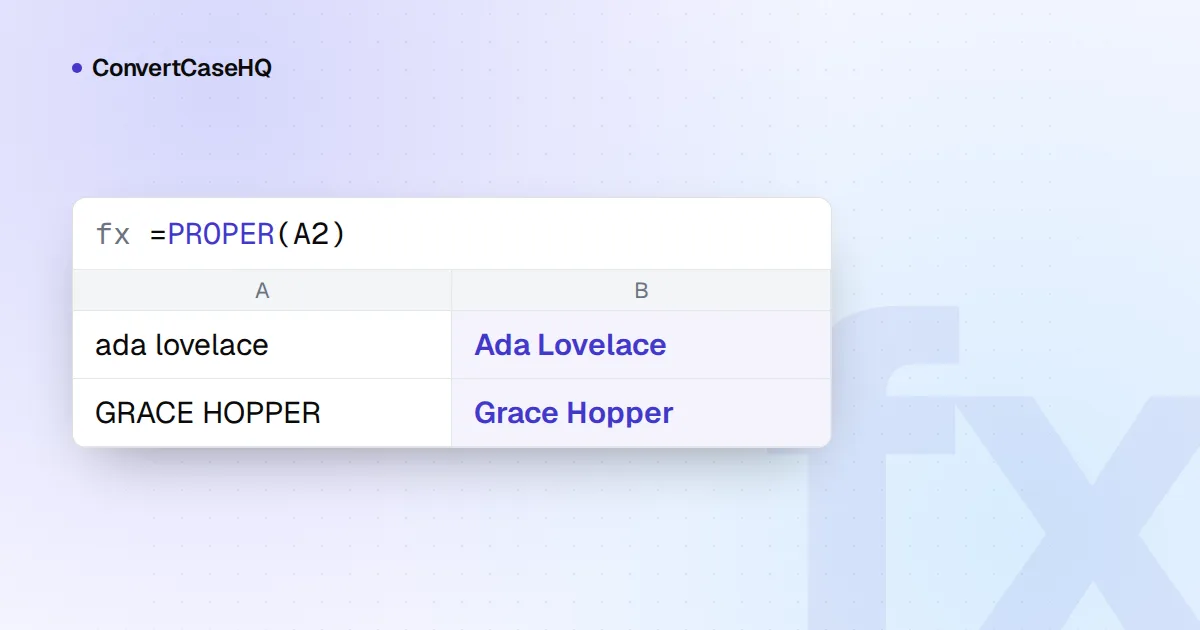
In Excel und Google Sheets wandelst du die Groß-/Kleinschreibung mit drei Funktionen um: =UPPER(A2), =LOWER(A2) und =PROPER(A2), eingegeben in einer Hilfsspalte und danach als Werte zurückkopiert. In Microsoft Word markierst du den Text und drückst Shift+F3, um zwischen lowercase, UPPERCASE und Capitalize Each Word zu wechseln, oder du nimmst die Schaltfläche Change Case auf der Registerkarte Home, die zusätzlich Sentence case und tOGGLE cASE bietet.
Damit sind die meisten Aufgaben erledigt. Der Rest dieses Leitfadens handelt von den Fällen, die schiefgehen, angefangen bei PROPER, das mit Apostrophen etwas Merkwürdiges macht, und von den besseren Optionen, wenn dieselbe Bereinigung jede Woche anfällt.
UPPER, LOWER und PROPER in Excel und Google Sheets
Die drei Funktionen arbeiten in beiden Programmen gleich. Jede nimmt einen Text und liefert eine umgewandelte Kopie; keine verändert die ursprüngliche Zelle. In der deutschen Excel-Version heißen sie GROSS, KLEIN und GROSS2, und die Argumente werden durch Semikolons getrennt. Der übliche Ablauf:
- Füge neben deinen Daten eine leere Spalte ein.
- Gib in der ersten Zeile
=PROPER(A2)ein (oderUPPERoderLOWER) und ziehe die Formel nach unten. - Kopiere die neue Spalte und füge sie mit Paste Special, Values über die ursprüngliche ein, damit du den Text behältst und die Formeln loswirst.
- Lösche die Hilfsspalte.
In Excel für Microsoft 365 kannst du dir das Herunterziehen sparen: =PROPER(A2:A500) breitet seine Ergebnisse von selbst nach unten über die Spalte aus (Spill). In Google Sheets packst du den Bereich in ARRAYFORMULA: =ARRAYFORMULA(PROPER(A2:A)).
Keines der beiden Programme hat eine Funktion für die Satzform (Sentence Case). Diese Formel schreibt den ersten Buchstaben der Zelle groß und alles andere klein:
=UPPER(LEFT(A2,1)) & LOWER(MID(A2,2,LEN(A2)))Sie behandelt die ganze Zelle als einen einzigen Satz, was zu Produktnamen und kurzen Beschriftungen passt. Bei Absätzen schreibt sie den Anfang jedes Satzes nach dem ersten klein.
Die Eigenheiten von PROPER: O'Neil, Don'T und 3Rd
Microsofts eigene Beschreibung erklärt alles, was PROPER tut: Die Funktion „capitalizes the first letter in a text string and any other letters in text that follow any character other than a letter“ (schreibt den ersten Buchstaben eines Textes und alle weiteren Buchstaben groß, die auf ein anderes Zeichen als einen Buchstaben folgen) und schreibt den Rest klein (siehe Microsofts Seite zur Funktion PROPER). Apostrophe, Ziffern und Bindestriche sind allesamt Zeichen, die keine Buchstaben sind, deshalb gilt:
| Eingabe | PROPER liefert | Warum |
|---|---|---|
o'neil | O'Neil | Buchstabe nach einem Apostroph, was hier zufällig richtig ist |
don't stop | Don'T Stop | Dieselbe Regel, diesmal falsch |
3rd street | 3Rd Street | Buchstabe nach einer Ziffer (Microsofts Beispiel: 76BudGet wird zu 76Budget) |
2-way street | 2-Way Street | Buchstabe nach einem Bindestrich |
mcdonald | Mcdonald | Keine Sonderregeln für Mc oder Mac |
IBM SALES | Ibm Sales | Alles nach dem ersten Buchstaben wird kleingeschrieben |
lord of the rings | Lord Of The Rings | Jedes Wort, auch die kleinen |
Auch PROPER in Google Sheets hat diese Apostroph-Angewohnheit und macht aus „don't“ ein „Don'T“, und die Hilfeseite von Google warnt, dass es aus „mcLeod“ ein „Mcleod“ macht.
Das Apostroph-Problem beheben
Am häufigsten erwischt es englische Possessive und Kurzformen auf 's und 't. Diese Formel repariert sie und lässt O'Neil und O'Sullivan in Ruhe:
=TRIM(SUBSTITUTE(SUBSTITUTE(PROPER(A2&" "), "'S ", "'s "), "'T ", "'t "))Der Trick ist das zusätzliche Leerzeichen am Ende des Textes. Es lässt "'S " auch ein Possessiv ganz am Ende der Zelle treffen, und TRIM entfernt das Leerzeichen danach wieder. Aus „don't stop ada's car“ wird „Don't Stop Ada's Car“. Ergänze weitere Paare für 're, 'll, 've, 'd und 'm, falls deine Daten sie enthalten, und wiederhole sie mit dem typografischen Apostroph (’), wenn der Text aus Word oder dem Web stammt.
Keine Formel behebt McDonald oder IBM, denn die Information steckt nicht im Text. Bei einer Spalte mit Namen lässt du PROPER laufen, sortierst oder filterst dann nach „Mc“, „Mac“ und bekannten Abkürzungen und korrigierst diese von Hand.
Den Text bereinigen, bevor du ihn umwandelst
Die Umwandlung gelingt mit sauberer Eingabe besser. Das TRIM von Excel entfernt Leerzeichen an den Enden und reduziert Folgen von Leerzeichen zwischen Wörtern auf eines, aber Microsoft weist darauf hin, dass es nur das gewöhnliche Leerzeichen behandelt, nicht das geschützte Leerzeichen, das aus Webseiten kopierter Text oft enthält. Ersetze diese zuerst:
=PROPER(TRIM(SUBSTITUTE(A2, UNICHAR(160), " ")))Unser Leitfaden zur Normalisierung von Textdaten geht weiter, bis zu unsichtbaren Zeichen, Akzenten und Duplikaten.
Flash Fill: per Beispiel umwandeln
In Excel auf dem Desktop (ab 2013) kann Flash Fill eine Änderung der Groß-/Kleinschreibung aus einem Beispiel lernen. Tippe neben ALICE SMITH den Text Alice Smith, geh in die Zelle darunter und drücke Ctrl+E (oder wähle Data, Flash Fill). Excel füllt den Rest der Spalte nach demselben Muster aus.
Zwei Dinge solltest du wissen. Flash Fill schreibt reine Werte, keine Formeln, die Ergebnisse aktualisieren sich also nicht, wenn sich die Quelle ändert. Und es errät das Muster aus deinen Beispielen, also überfliege die Ergebnisse, besonders Zeilen, die anders aussehen als die erste. Rät es falsch, tippe ein weiteres Beispiel und drücke erneut Ctrl+E.
Power Query für Bereinigungen, die du wiederholst
Landet jede Woche derselbe Export in deinem Postfach, erledige die Umwandlung in Power Query, damit sie bei jeder Aktualisierung wiederholt wird. Wähle deine Daten, dann Data, From Table/Range, markiere im Power Query Editor eine Spalte und wähle Transform, Format und eine der Optionen lowercase, UPPERCASE oder Capitalize Each Word. Dieselben Befehle unter Add Column, Format legen das Ergebnis in einer neuen Spalte ab und behalten das Original.
Hinter dem Menü stehen die M-Funktionen Text.Lower, Text.Upper und Text.Proper. Die Dokumentation von Microsoft zeigt sie in Verbindung mit Table.TransformColumns:
= Table.TransformColumns(Source, {"CUSTOMER", Text.Proper})Zwei Details von Power Query erwischen Excel-Nutzer. Der Befehl Format, Trim entfernt nur Leerraum an den Enden des Textes; anders als das TRIM der Tabelle fasst er doppelte Leerzeichen in der Mitte nicht an. Und M unterscheidet Groß- und Kleinschreibung: „Redmond“ und „REDMOND“ sind bei einem Merge oder Group-by verschiedene Werte, solange du sie nicht vorher umwandelst oder mit Comparer.OrdinalIgnoreCase vergleichst.
Microsoft Word: Shift+F3 und Change Case
Word ändert die tatsächlichen Buchstaben, ganz ohne Hilfsspalte. Markiere den Text und drücke Shift+F3 (Fn+Shift+F3 auf vielen Mac-Tastaturen), um durch lowercase, UPPERCASE und Capitalize Each Word zu wechseln. Die Schaltfläche Change Case auf der Registerkarte Home (sie zeigt „Aa“) bietet fünf Optionen: Sentence case., lowercase, UPPERCASE, Capitalize Each Word und tOGGLE cASE. Die letzte ist praktisch, wenn du einen Absatz bei eingeschalteter Feststelltaste (Caps Lock) getippt hast.
Verwechsle das nicht mit Ctrl+Shift+A, das den Schrifteffekt All Caps anwendet. So formatierter Text sieht nach Großbuchstaben aus, aber die Buchstaben darunter ändern sich nicht, sodass er in seiner ursprünglichen Schreibung zurückkommt, wenn du ihn irgendwo als reinen Text einfügst. Müssen die Großbuchstaben die Reise in ein Webformular oder irgendetwas anderes überleben, das reinen Text annimmt, nimm Change Case. Ctrl+Shift+K ist der entsprechende Effekt für Kapitälchen.
Google Docs hat dieselbe Idee unter Format, Text, Capitalization, mit lowercase, UPPERCASE und Title Case.
Welche Methode wann
- Eine einzelne Spalte, einmalig: eine Hilfsspalte mit PROPER, UPPER oder LOWER, als Werte zurückkopiert. Flash Fill, wenn du lieber etwas vormachst, als eine Formel zu tippen.
- Derselbe Import jede Woche: Power Query.
- Fließtext in einem Dokument: Change Case oder Shift+F3 in Word.
- Titel, die eine echte Titelform (Title Case) brauchen: PROPER schreibt auch „of“ und „the“ groß. Füge die Spalte stattdessen in unseren Case-Konverter ein: Seine Titelform lässt englische Kleinwörter klein und arbeitet Zeile für Zeile, sodass Zeilen Zeilen bleiben. (Auch er kennt keine Namen: Aus „o'neil“ wird „O'neil“.) Du bist nicht sicher, welchen Stil deine Titel brauchen? Unser Leitfaden zu Title Case und Sentence Case vergleicht beide.


