Excel, Google Sheets ve Word'de büyük/küçük harf dönüştürme
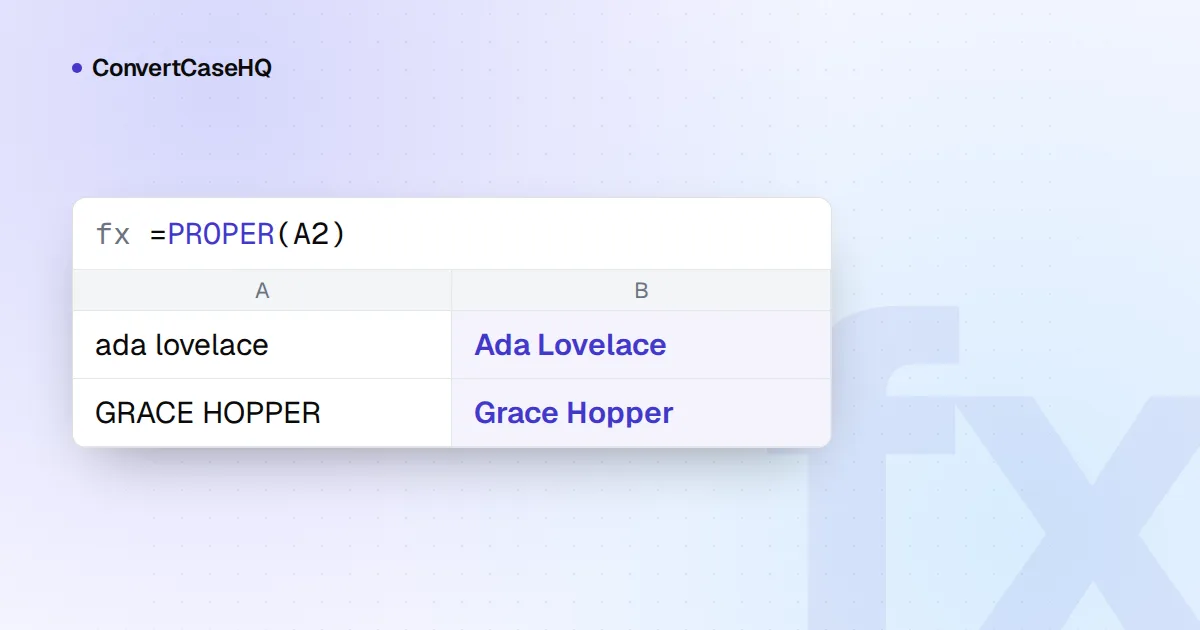
Excel'de ve Google Sheets'te metnin büyük/küçük harfini üç fonksiyonla dönüştürürsünüz: =UPPER(A2), =LOWER(A2) ve =PROPER(A2). Bunları bir yardımcı sütuna yazar, sonra değer olarak geri yapıştırırsınız. Microsoft Word'de metni seçip Shift+F3 tuşlarına basarak lowercase, UPPERCASE ve Capitalize Each Word arasında geçiş yapabilirsiniz; Sentence case ve tOGGLE cASE için de Home sekmesindeki Change Case düğmesini kullanabilirsiniz.
Çoğu iş bununla çözülür. Bu rehberin geri kalanı işlerin ters gittiği durumlarla ilgili: önce kesme işaretlerine tuhaf davranan PROPER'la, sonra da aynı temizliğin her hafta yapılması gerektiğinde kullanabileceğiniz daha iyi seçeneklerle.
Excel ve Google Sheets'te UPPER, LOWER ve PROPER
Üç fonksiyon iki programda da aynı şekilde çalışır. Her biri bir metin parçasını alır ve dönüştürülmüş bir kopya döndürür; hiçbiri özgün hücreyi değiştirmez. Türkçe Excel’de bu fonksiyonların adı BÜYÜKHARF, KÜÇÜKHARF ve YAZIM.DÜZENİ’dir ve bağımsız değişkenler noktalı virgülle ayrılır. Olağan iş akışı şöyle:
- Verinizin yanına boş bir sütun ekleyin.
- İlk satıra
=PROPER(A2)yazın (ya daUPPERveyaLOWER) ve aşağı doğru doldurun. - Yeni sütunu kopyalayın ve Paste Special, Values ile özgün sütunun üzerine yapıştırın; böylece metni korur, formülleri bırakırsınız.
- Yardımcı sütunu silin.
Microsoft 365 için Excel'de doldurma adımını atlayabilirsiniz: =PROPER(A2:A500) sonuçlarını sütunun aşağısına döker. Google Sheets'te aralığı ARRAYFORMULA ile sarın: =ARRAYFORMULA(PROPER(A2:A)).
İki programda da Cümle düzeni (sentence case) için bir fonksiyon yoktur. Bu formül hücrenin ilk harfini büyütür, geri kalan her şeyi küçük harfe çevirir:
=UPPER(LEFT(A2,1)) & LOWER(MID(A2,2,LEN(A2)))Bütün hücreyi tek bir cümle sayar; bu da ürün adlarına ve kısa etiketlere uyar. Paragraflarda ise ilkinden sonraki her cümlenin başını küçük harfe çevirir.
PROPER'ın tuhaflıkları: O'Neil, Don'T ve 3Rd
Microsoft'un kendi tanımı PROPER'ın yaptığı her şeyi açıklıyor: fonksiyon "capitalizes the first letter in a text string and any other letters in text that follow any character other than a letter" (bir metin dizesindeki ilk harfi ve metinde harf dışındaki herhangi bir karakterin ardından gelen diğer harfleri büyütür) ve geri kalanı küçük harfe çevirir (bkz. Microsoft'un PROPER fonksiyonu sayfası). Kesme işaretleri, rakamlar ve tireler "characters other than a letter" (harf dışındaki karakterler) sayıldığından sonuçlar şöyle olur:
| Girdi | PROPER'ın sonucu | Neden |
|---|---|---|
o'neil | O'Neil | Kesme işaretinden sonraki harf; bu kez doğru çıkıyor |
don't stop | Don'T Stop | Aynı kural, bu kez yanlış |
3rd street | 3Rd Street | Rakamdan sonraki harf (Microsoft'un örneği: 76BudGet, 76Budget olur) |
2-way street | 2-Way Street | Tireden sonraki harf |
mcdonald | Mcdonald | Mc ya da Mac için özel bir kural yok |
IBM SALES | Ibm Sales | İlk harften sonraki her şey küçük harfe çevrilir |
lord of the rings | Lord Of The Rings | Küçük sözcükler dahil her sözcük |
Google Sheets'in PROPER'ı da aynı kesme işareti huyuna sahip; “don't” sözcüğünü “Don'T” yapar. Google'ın yardım sayfası da “mcLeod”u “Mcleod”a çevirdiği konusunda uyarır.
Kesme işareti sorununu düzeltmek
İngilizce metinlerde en sık bozulanlar, 's ve 't ile biten iyelik biçimleri ve kısaltmalardır. Bu formül onları onarırken O'Neil ve O'Sullivan'a dokunmaz:
=TRIM(SUBSTITUTE(SUBSTITUTE(PROPER(A2&" "), "'S ", "'s "), "'T ", "'t "))Püf noktası, metnin sonuna eklenen fazladan boşluktur. Bu, "'S " ifadesinin hücrenin en sonundaki bir iyelik ekiyle de eşleşmesini sağlar; TRIM da boşluğu yeniden kaldırır. "don't stop ada's car" metni "Don't Stop Ada's Car" olur. Verinizde 're, 'll, 've, 'd ve 'm varsa bunlar için de çift ekleyin; metin Word'den ya da web'den geldiyse bunları kıvrık kesme işaretiyle (’) de tekrarlayın.
McDonald'ı ya da IBM'i hiçbir formül düzeltemez, çünkü bu bilgi metnin içinde yok. Bir isim sütununda PROPER'ı çalıştırın, sonra "Mc", "Mac" ve bilinen kısaltmalar için sıralayın ya da süzün ve bunları elle düzeltin.
Dönüştürmeden önce metni temizleyin
Büyük/küçük harf dönüşümü temiz girdide daha iyi sonuç verir. Excel'in TRIM fonksiyonu uçlardaki boşlukları siler ve sözcükler arasındaki art arda boşlukları teke indirir; ama Microsoft, bunun yalnızca sıradan boşluk karakterini işlediğini, web sayfalarından kopyalanan metinde sık görülen bölünmez boşluğu işlemediğini belirtir. Önce bunları değiştirin:
=PROPER(TRIM(SUBSTITUTE(A2, UNICHAR(160), " ")))Metin verisi normalleştirme rehberimiz daha da ileri gidiyor: görünmez karakterlere, aksanlara ve yinelenenlerin ayıklanmasına değiniyor.
Flash Fill: örnekle dönüştürme
Masaüstü Excel'de (2013 ve sonrası) Flash Fill, bir büyük/küçük harf değişikliğini örnekten öğrenebilir. ALICE SMITH hücresinin yanına Alice Smith yazın, alttaki hücreye geçin ve Ctrl+E tuşlarına basın (ya da Data, Flash Fill'i seçin). Excel sütunun geri kalanını aynı örüntüyle doldurur.
Bilmeniz gereken iki şey var. Flash Fill formül değil düz değer yazar; bu yüzden kaynak değişirse sonuçlar güncellenmez. Ayrıca örüntüyü sizin örneklerinizden tahmin eder; bu yüzden sonuçlara göz gezdirin, özellikle ilkinden farklı görünen satırlara. Yanlış tahmin ederse bir örnek daha yazın ve Ctrl+E tuşlarına yeniden basın.
Tekrarlanan temizlikler için Power Query
Aynı dışa aktarım dosyası her hafta gelen kutunuza düşüyorsa dönüştürmeyi Power Query'de yapın; böylece her yenilemede tekrarlanır. Verinizi seçin, Data, From Table/Range'i seçin; sonra Power Query Editor'da bir sütun seçip Transform, Format ve ardından lowercase, UPPERCASE ya da Capitalize Each Word seçeneklerinden birini seçin. Add Column, Format altındaki aynı komutlar sonucu yeni bir sütuna koyar ve özgün sütunu korur.
Menünün arkasında Text.Lower, Text.Upper ve Text.Proper M fonksiyonları var. Microsoft'un belgeleri bunların Table.TransformColumns ile uygulanışını gösterir:
= Table.TransformColumns(Source, {"CUSTOMER", Text.Proper})Power Query'nin Excel kullanıcılarını yakalayan iki ayrıntısı var. Format, Trim komutu yalnızca metnin uçlarındaki boşlukları siler; çalışma sayfasındaki TRIM'in aksine ortadaki çift boşluklara dokunmaz. Ayrıca M büyük/küçük harfe duyarlıdır; bu yüzden “Redmond” ve “REDMOND”, önce dönüştürmediğiniz ya da Comparer.OrdinalIgnoreCase ile karşılaştırmadığınız sürece bir birleştirmede (merge) ya da gruplamada (group-by) farklı değerlerdir.
Microsoft Word: Shift+F3 ve Change Case
Word gerçek harfleri değiştirir; yardımcı sütun gerekmez. Metni seçip Shift+F3 tuşlarına basın (birçok Mac klavyesinde Fn+Shift+F3); lowercase, UPPERCASE ve Capitalize Each Word arasında sırayla geçiş yapar. Home sekmesindeki Change Case düğmesi (“Aa” olarak görünür) beş seçenek sunar: Sentence case., lowercase, UPPERCASE, Capitalize Each Word ve tOGGLE cASE. Sonuncusu, Caps Lock açıkken bir paragraf yazdığınızda işe yarar.
Bunu, All Caps yazı tipi efektini uygulayan Ctrl+Shift+A ile karıştırmayın. Bu biçimde biçimlendirilmiş metin büyük harf gibi görünür, ama altındaki harfler değişmez; bu yüzden düz metin olarak bir yere yapıştırdığınızda özgün büyük/küçük harf durumuyla geri gelir. Büyük harflerin bir web formuna ya da düz metin kabul eden başka bir yere taşınırken de korunması gerekiyorsa Change Case kullanın. Ctrl+Shift+K, küçük büyük harfler (small caps) için eşdeğer efekttir.
Google Docs'ta aynı fikir Format, Text, Capitalization altında; lowercase, UPPERCASE ve Title Case seçenekleriyle.
Hangi yöntemi kullanmalı
- Tek seferlik bir sütun: PROPER, UPPER ya da LOWER ile bir yardımcı sütun, değer olarak geri yapıştırılır. Formül yazmak yerine göstermeyi tercih ediyorsanız Flash Fill.
- Her hafta aynı içe aktarma: Power Query.
- Belgedeki akan metin: Word'ün Change Case seçeneği ya da Shift+F3.
- Gerçek Başlık düzeni (title case) gereken İngilizce başlıklar: PROPER "of" ve "the" sözcüklerini de büyük harfle başlatır. Bunun yerine sütunu büyük/küçük harf dönüştürücümüze yapıştırın: Başlık düzeni, kısa sözcükleri küçük bırakır ve satır satır çalışır; yani satırlar satır olarak kalır. (O da isimleri bilmez: "o'neil", "O'neil" olur.) Başlıklarınızın hangi stile ihtiyacı olduğundan emin değil misiniz? Başlık düzeni ile Cümle düzeni rehberimiz ikisini karşılaştırıyor.


