Como converter maiúsculas e minúsculas no Excel, no Google Sheets e no Word
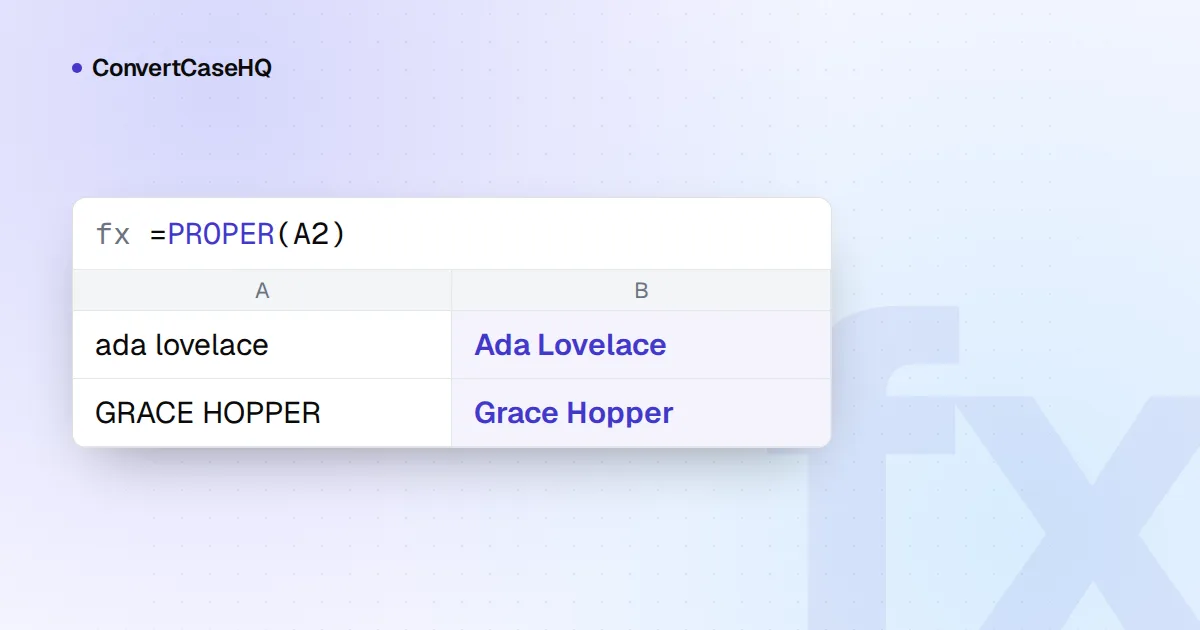
No Excel e no Google Sheets, você converte a caixa do texto com três funções: =UPPER(A2), =LOWER(A2) e =PROPER(A2), digitadas numa coluna auxiliar e depois coladas de volta como valores. No Microsoft Word, selecione o texto e pressione Shift+F3 para alternar entre minúsculas, MAIÚSCULAS e inicial maiúscula em cada palavra (Capitalize Each Word), ou use o botão Change Case da guia Home, que oferece também Sentence case (primeira letra da frase em maiúscula) e tOGGLE cASE (inverte maiúsculas e minúsculas).
Isso resolve a maioria dos casos. O resto deste guia trata dos casos que dão errado, começando pelo PROPER, que faz algo estranho com apóstrofos, e das opções melhores para quando a mesma limpeza precisa acontecer toda semana.
UPPER, LOWER e PROPER no Excel e no Google Sheets
As três funções funcionam do mesmo jeito nos dois programas. Cada uma recebe um trecho de texto e devolve uma cópia convertida; nenhuma altera a célula original. No Excel em português, essas funções se chamam MAIÚSCULA, MINÚSCULA e PRI.MAIÚSCULA, e os argumentos são separados por ponto e vírgula. O fluxo de trabalho de sempre:
- Insira uma coluna vazia ao lado dos seus dados.
- Na primeira linha, digite
=PROPER(A2)(ouUPPER, ouLOWER) e arraste para baixo. - Copie a nova coluna e cole sobre a original com Colar Especial, Valores (Paste Special, Values), para manter o texto e perder as fórmulas.
- Apague a coluna auxiliar.
No Excel para Microsoft 365, dá para pular o arrastar: =PROPER(A2:A500) espalha os resultados pela coluna automaticamente. No Google Sheets, envolva o intervalo com ARRAYFORMULA: =ARRAYFORMULA(PROPER(A2:A)).
Nenhum dos dois programas tem uma função para o estilo Frase (sentence case). Esta fórmula põe em maiúscula a primeira letra da célula e passa todo o resto para minúsculas:
=UPPER(LEFT(A2,1)) & LOWER(MID(A2,2,LEN(A2)))Ela trata a célula inteira como uma única frase, o que serve para nomes de produtos e rótulos curtos. Em parágrafos, ela passa para minúsculas o início de toda frase depois da primeira.
As esquisitices do PROPER: O'Neil, Don'T e 3Rd
A própria descrição da Microsoft explica tudo o que o PROPER faz: ele "capitalizes the first letter in a text string and any other letters in text that follow any character other than a letter" (põe em maiúscula a primeira letra de um texto e quaisquer outras letras que venham depois de um caractere que não seja uma letra) e passa o resto para minúsculas (veja a página da função PROPER no site da Microsoft). Apóstrofos, dígitos e hifens são todos caracteres que não são letras, então:
| Entrada | O PROPER devolve | Por quê |
|---|---|---|
o'neil | O'Neil | Letra depois de um apóstrofo, o que aqui por acaso está certo |
don't stop | Don'T Stop | A mesma regra, errada desta vez |
3rd street | 3Rd Street | Letra depois de um dígito (exemplo da Microsoft: 76BudGet vira 76Budget) |
2-way street | 2-Way Street | Letra depois de um hífen |
mcdonald | Mcdonald | Sem regras especiais para Mc ou Mac |
IBM SALES | Ibm Sales | Tudo depois da primeira letra vai para minúsculas |
lord of the rings | Lord Of The Rings | Todas as palavras, inclusive as pequenas |
O PROPER do Google Sheets tem o mesmo vício com apóstrofos, transformando "don't" em "Don'T", e a página de ajuda do Google avisa que ele transforma "mcLeod" em "Mcleod".
Corrigindo o problema do apóstrofo
As vítimas mais comuns são os possessivos e as contrações terminados em 's e 't. Esta fórmula conserta esses casos sem mexer em O'Neil e O'Sullivan:
=TRIM(SUBSTITUTE(SUBSTITUTE(PROPER(A2&" "), "'S ", "'s "), "'T ", "'t "))O truque é o espaço extra acrescentado ao fim do texto. Ele faz com que "'S " também encontre um possessivo bem no fim da célula, e o TRIM remove o espaço de novo. "don't stop ada's car" vira "Don't Stop Ada's Car". Acrescente mais pares para 're, 'll, 've, 'd e 'm se os seus dados tiverem esses casos, e repita-os com o apóstrofo curvo (’) se o texto veio do Word ou da web.
Nenhuma fórmula conserta McDonald ou IBM, porque a informação não está no texto. Para uma coluna de nomes, rode o PROPER e depois ordene ou filtre por "Mc", "Mac" e siglas conhecidas e corrija esses casos à mão.
Limpe o texto antes de convertê-lo
A conversão de maiúsculas e minúsculas rende mais com uma entrada limpa. O TRIM do Excel remove os espaços das pontas e reduz sequências de espaços entre as palavras a um só, mas a Microsoft observa que ele só trata o caractere de espaço comum, não o espaço não separável que o texto copiado de páginas da web costuma conter. Substitua esses primeiro:
=PROPER(TRIM(SUBSTITUTE(A2, UNICHAR(160), " ")))O nosso guia sobre normalização de dados de texto vai além, com caracteres invisíveis, acentos e remoção de duplicatas.
Flash Fill: converta por exemplo
No Excel para desktop (2013 e posteriores), o Flash Fill (Preenchimento Relâmpago) consegue aprender uma mudança de caixa a partir de um exemplo. Ao lado de ALICE SMITH, digite Alice Smith, vá para a célula de baixo e pressione Ctrl+E (ou escolha Dados, Preenchimento Relâmpago). O Excel preenche o resto da coluna seguindo o mesmo padrão.
Duas coisas para saber. O Flash Fill grava valores simples, não fórmulas, então os resultados não se atualizam se a origem mudar. E ele adivinha o padrão a partir dos seus exemplos, então confira os resultados, principalmente as linhas que parecem diferentes da primeira. Se ele errar, digite mais um exemplo e pressione Ctrl+E de novo.
Power Query para limpezas que se repetem
Se o mesmo arquivo exportado cai na sua caixa de entrada toda semana, faça a conversão no Power Query, para que ela se repita a cada atualização. Selecione os dados, escolha Data, From Table/Range, depois selecione uma coluna no Power Query Editor e escolha Transform, Format e uma entre lowercase, UPPERCASE ou Capitalize Each Word. Os mesmos comandos em Add Column, Format colocam o resultado numa coluna nova e mantêm a original.
Por trás do menu estão as funções M Text.Lower, Text.Upper e Text.Proper. A documentação da Microsoft as mostra aplicadas com Table.TransformColumns:
= Table.TransformColumns(Source, {"CUSTOMER", Text.Proper})Dois detalhes do Power Query pegam os usuários do Excel de surpresa. O comando Format, Trim dele remove o espaço em branco só das pontas do texto; ao contrário do TRIM da planilha, não mexe nos espaços duplos do meio. E o M diferencia maiúsculas e minúsculas, então "Redmond" e "REDMOND" são valores diferentes numa mesclagem ou num agrupamento, a menos que você os converta antes ou compare com Comparer.OrdinalIgnoreCase.
Microsoft Word: Shift+F3 e Change Case
O Word altera as letras de verdade, sem precisar de coluna auxiliar. Selecione o texto e pressione Shift+F3 (Fn+Shift+F3 em muitos teclados de Mac) para alternar entre minúsculas, MAIÚSCULAS e inicial maiúscula em cada palavra (Capitalize Each Word). O botão Change Case da guia Home (ele mostra "Aa") oferece cinco opções: Sentence case. (primeira letra da frase em maiúscula), lowercase (minúsculas), UPPERCASE (MAIÚSCULAS), Capitalize Each Word (inicial maiúscula em cada palavra) e tOGGLE cASE (inverte maiúsculas e minúsculas). A última é útil quando você digitou um parágrafo com o Caps Lock ligado.
Não confunda isso com Ctrl+Shift+A, que aplica o efeito de fonte All Caps (todas em maiúsculas). Um texto formatado assim parece estar em maiúsculas, mas as letras por baixo não mudam, então ele volta à caixa original quando você o cola em algum lugar como texto simples. Se as maiúsculas precisam sobreviver a uma viagem até um formulário da web ou qualquer outro lugar que aceite texto simples, use o Change Case. Ctrl+Shift+K é o efeito equivalente para versaletes (small caps).
O Google Docs tem a mesma ideia em Format, Text, Capitalization, com lowercase, UPPERCASE e Title Case.
Qual método usar
- Uma coluna avulsa: uma coluna auxiliar com PROPER, UPPER ou LOWER, colada de volta como valores. Flash Fill, se você prefere mostrar um exemplo a digitar uma fórmula.
- A mesma importação toda semana: Power Query.
- Texto corrido num documento: o Change Case ou o Shift+F3 do Word.
- Títulos em inglês que precisam do estilo Título (title case) de verdade: o PROPER põe "of" e "the" em maiúscula. Cole a coluna no nosso conversor de maiúsculas e minúsculas: o estilo Título dele mantém as palavras curtas em minúsculas e trabalha linha por linha, então as linhas continuam linhas. (Ele também não conhece nomes: "o'neil" vira "O'neil".) Não tem certeza de qual estilo os seus títulos pedem? O nosso guia Título (title case) vs. Frase (sentence case) compara os dois.


