Hoofdletters omzetten in Excel, Google Sheets en Word
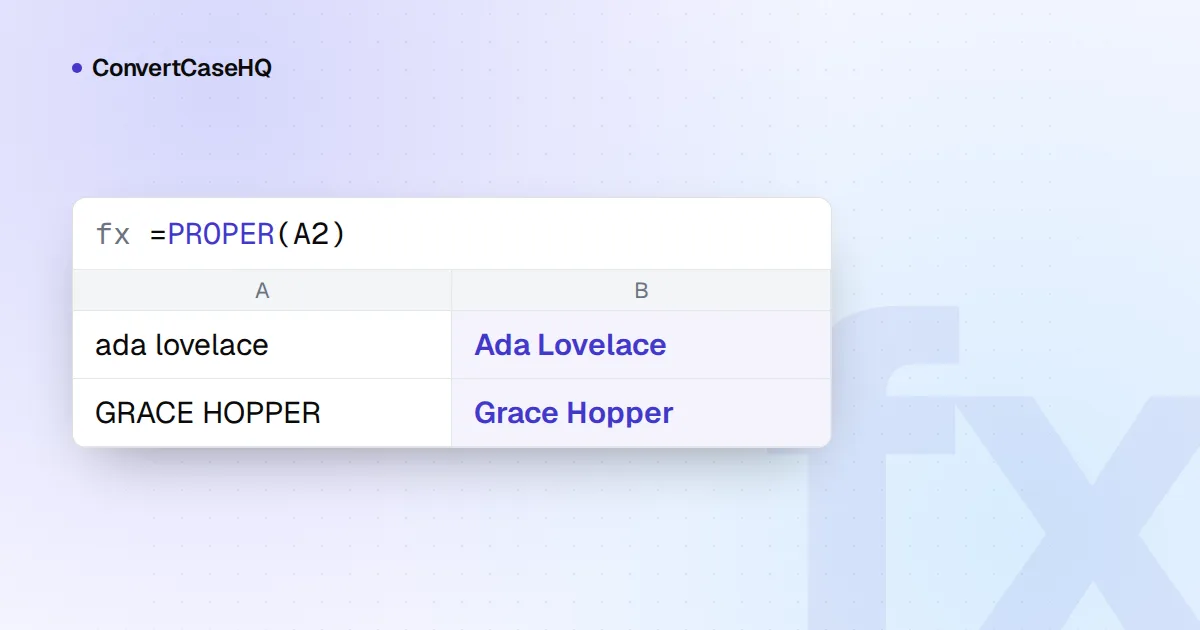
In Excel en Google Sheets zet je de letterstand van tekst om met drie functies: =UPPER(A2), =LOWER(A2) en =PROPER(A2), ingevoerd in een hulpkolom en daarna als waarden teruggeplakt. Selecteer in Microsoft Word de tekst en druk op Shift+F3 om te wisselen tussen lowercase, UPPERCASE en Capitalize Each Word, of gebruik de knop Change Case op het tabblad Home, die ook Sentence case en tOGGLE cASE biedt.
Daarmee zijn de meeste klussen geklaard. De rest van deze gids gaat over de gevallen waarin het misgaat, te beginnen met PROPER, dat iets vreemds doet met apostroffen, en over de betere opties als dezelfde opschoning elke week moet gebeuren.
UPPER, LOWER en PROPER in Excel en Google Sheets
De drie functies werken in beide programma's hetzelfde. Elke functie neemt één stuk tekst en geeft een omgezette kopie terug; geen enkele verandert de oorspronkelijke cel. In de Nederlandse versie van Excel heten ze HOOFDLETTERS, KLEINE.LETTERS en BEGINLETTERS, en scheid je argumenten met puntkomma's. De gebruikelijke werkwijze:
- Voeg een lege kolom in naast je gegevens.
- Voer in de eerste rij
=PROPER(A2)in (ofUPPER, ofLOWER) en vul dit naar beneden aan. - Kopieer de nieuwe kolom en plak hem over het origineel met Paste Special, Values, zodat je de tekst houdt en de formules kwijtraakt.
- Verwijder de hulpkolom.
In Excel voor Microsoft 365 kun je het doorvullen overslaan: =PROPER(A2:A500) laat de resultaten vanzelf in de kolom naar beneden doorlopen. Verpak in Google Sheets het bereik in ARRAYFORMULA: =ARRAYFORMULA(PROPER(A2:A)).
Geen van beide programma's heeft een functie voor Zinsvorm (sentence case). Deze formule zet de eerste letter van de cel in een hoofdletter en al het andere in kleine letters:
=UPPER(LEFT(A2,1)) & LOWER(MID(A2,2,LEN(A2)))Hij behandelt de hele cel als één zin, wat past bij productnamen en korte labels. Bij alinea's maakt hij van het begin van elke zin na de eerste kleine letters.
De eigenaardigheden van PROPER: O'Neil, Don'T en 3Rd
Microsofts eigen beschrijving verklaart alles wat PROPER doet: de functie “capitalizes the first letter in a text string and any other letters in text that follow any character other than a letter” (zet de eerste letter van een tekenreeks en alle andere letters die op een teken volgen dat geen letter is in een hoofdletter) en zet de rest in kleine letters (zie de pagina over de functie PROPER van Microsoft). Apostroffen, cijfers en koppeltekens zijn allemaal tekens die geen letter zijn, dus:
| Invoer | PROPER geeft | Waarom |
|---|---|---|
o'neil | O'Neil | Letter na een apostrof, wat hier toevallig klopt |
don't stop | Don'T Stop | Dezelfde regel, nu fout |
3rd street | 3Rd Street | Letter na een cijfer (voorbeeld van Microsoft: 76BudGet wordt 76Budget) |
2-way street | 2-Way Street | Letter na een koppelteken |
mcdonald | Mcdonald | Geen speciale regels voor Mc of Mac |
IBM SALES | Ibm Sales | Alles na de eerste letter wordt een kleine letter |
lord of the rings | Lord Of The Rings | Elk woord, ook de kleine |
PROPER in Google Sheets heeft dezelfde apostrofgewoonte en maakt van “don't” “Don'T”, en de helppagina van Google waarschuwt dat de functie van “mcLeod” “Mcleod” maakt.
Het apostrofprobleem oplossen
De meest voorkomende slachtoffers zijn Engelse bezittelijke vormen en samentrekkingen die op 's en 't eindigen. Deze formule herstelt ze en laat O'Neil en O'Sullivan met rust:
=TRIM(SUBSTITUTE(SUBSTITUTE(PROPER(A2&" "), "'S ", "'s "), "'T ", "'t "))De truc is de extra spatie die aan het eind van de tekst wordt toegevoegd. Daardoor komt "'S " ook overeen met een bezittelijke vorm helemaal aan het eind van de cel, en TRIM haalt de spatie daarna weer weg. “don't stop ada's car” wordt “Don't Stop Ada's Car”. Voeg meer paren toe voor 're, 'll, 've, 'd en 'm als je gegevens die bevatten, en herhaal ze met de gekrulde apostrof (’) als de tekst uit Word of van internet komt.
Geen enkele formule herstelt McDonald of IBM, omdat die informatie niet in de tekst zit. Voer voor een kolom met namen PROPER uit en sorteer of filter dan op “Mc”, “Mac” en bekende afkortingen en corrigeer die met de hand.
Maak de tekst schoon voordat je hem omzet
Hoofdletters omzetten gaat beter met schone invoer. TRIM van Excel haalt spaties van de uiteinden weg en brengt reeksen spaties tussen woorden terug tot één, maar Microsoft merkt op dat de functie alleen het gewone spatieteken verwerkt, niet de harde spatie die tekst van webpagina's vaak bevat. Vervang die eerst:
=PROPER(TRIM(SUBSTITUTE(A2, UNICHAR(160), " ")))Onze gids over het normaliseren van tekstdata gaat verder, met onzichtbare tekens, accenten en ontdubbelen.
Flash Fill: omzetten op basis van een voorbeeld
In Excel voor de desktop (2013 en later) kan Flash Fill een wijziging van de letterstand leren van een voorbeeld. Typ naast ALICE SMITH de tekst Alice Smith, ga naar de cel eronder en druk op Ctrl+E (of kies Data, Flash Fill). Excel vult de rest van de kolom aan volgens hetzelfde patroon.
Twee dingen om te weten. Flash Fill schrijft gewone waarden, geen formules, dus de resultaten worden niet bijgewerkt als de bron verandert. En het raadt het patroon uit je voorbeelden, dus loop de resultaten na, vooral rijen die er anders uitzien dan de eerste. Raadt het verkeerd, typ dan nog een voorbeeld en druk opnieuw op Ctrl+E.
Power Query voor opschoonklussen die je herhaalt
Komt dezelfde export elke week in je inbox terecht, doe de omzetting dan in Power Query, zodat die bij elke vernieuwing opnieuw wordt uitgevoerd. Selecteer je gegevens, kies Data, From Table/Range, selecteer dan een kolom in de Power Query Editor en kies Transform, Format en een van lowercase, UPPERCASE of Capitalize Each Word. Dezelfde opdrachten onder Add Column, Format zetten het resultaat in een nieuwe kolom en laten het origineel staan.
Achter het menu zitten de M-functies Text.Lower, Text.Upper en Text.Proper. De documentatie van Microsoft laat zien hoe ze met Table.TransformColumns worden toegepast:
= Table.TransformColumns(Source, {"CUSTOMER", Text.Proper})Twee details van Power Query verrassen Excel-gebruikers. De opdracht Format, Trim haalt alleen witruimte van de uiteinden van de tekst weg; anders dan de werkbladfunctie TRIM raakt hij dubbele spaties in het midden niet aan. En M is hoofdlettergevoelig, dus “Redmond” en “REDMOND” zijn verschillende waarden bij het samenvoegen of groeperen, tenzij je ze eerst omzet of vergelijkt met Comparer.OrdinalIgnoreCase.
Microsoft Word: Shift+F3 en Change Case
Word verandert de echte letters, zonder dat je een hulpkolom nodig hebt. Selecteer de tekst en druk op Shift+F3 (Fn+Shift+F3 op veel Mac-toetsenborden) om te wisselen tussen lowercase, UPPERCASE en Capitalize Each Word. De knop Change Case op het tabblad Home (met het opschrift “Aa”) biedt vijf opties: Sentence case., lowercase, UPPERCASE, Capitalize Each Word en tOGGLE cASE. De laatste is handig als je een alinea hebt getypt met Caps Lock aan.
Verwar dat niet met Ctrl+Shift+A, dat het lettereffect All Caps toepast. Tekst met die opmaak ziet eruit als hoofdletters, maar de letters eronder veranderen niet, dus als je hem als platte tekst ergens plakt, komt hij terug in zijn oorspronkelijke letterstand. Moeten de hoofdletters een reis naar een webformulier of iets anders met platte tekst overleven, gebruik dan Change Case. Ctrl+Shift+K is het equivalente effect voor kleine kapitalen (small caps).
Google Docs heeft hetzelfde idee onder Format, Text, Capitalization, met lowercase, UPPERCASE en Title Case.
Welke methode je gebruikt
- Een eenmalige kolom: een hulpkolom met PROPER, UPPER of LOWER, als waarden teruggeplakt. Flash Fill als je een voorbeeld liever laat zien dan een formule typt.
- Elke week dezelfde import: Power Query.
- Doorlopende tekst in een document: Change Case of Shift+F3 in Word.
- Engelse titels die een echte Titelvorm (title case) nodig hebben: PROPER zet “of” en “the” in een hoofdletter. Plak de kolom in plaats daarvan in onze hoofdletter-converter: de knop Titelvorm laat kleine woorden in kleine letters staan en werkt regel voor regel, zodat rijen rijen blijven. (Namen kent hij ook niet: “o'neil” wordt “O'neil”.) Weet je niet zeker welke stijl je titels nodig hebben? Onze gids Titelvorm of Zinsvorm vergelijkt ze.


