엑셀·구글 시트·워드 대소문자 변환 방법: UPPER, LOWER, PROPER 함수
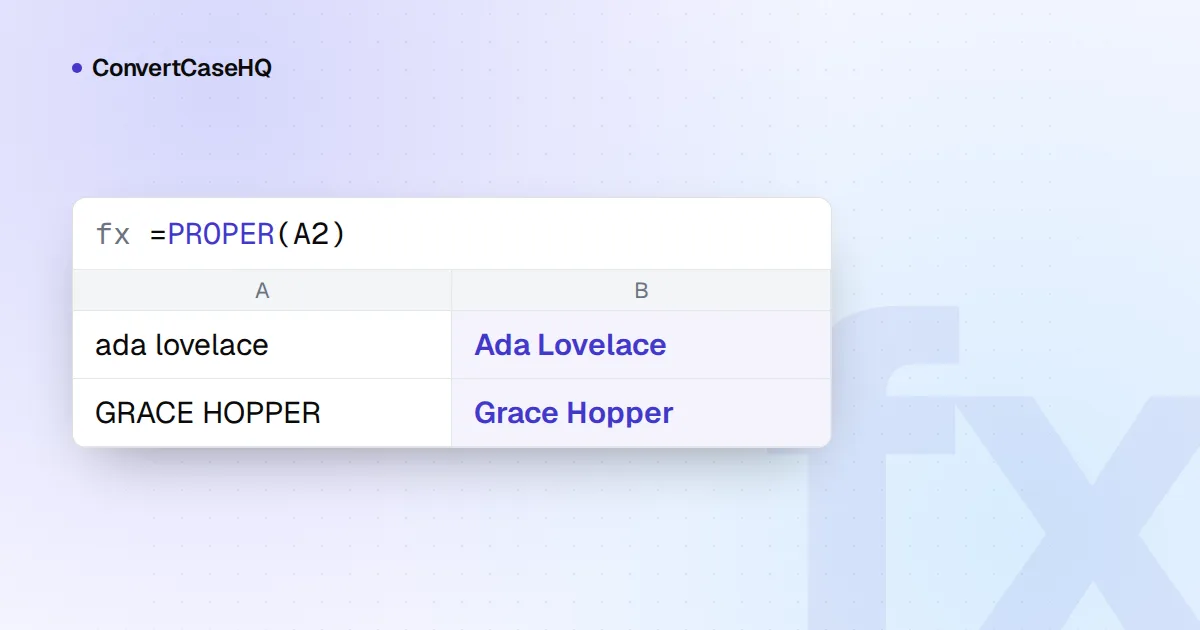
Excel과 Google Sheets에서는 세 가지 함수로 텍스트의 대소문자를 바꿉니다. =UPPER(A2), =LOWER(A2), =PROPER(A2)를 보조 열에 입력한 다음 값으로 다시 붙여넣으면 됩니다. Microsoft Word에서는 텍스트를 선택하고 Shift+F3을 눌러 lowercase(소문자), UPPERCASE(대문자), Capitalize Each Word(단어마다 첫 글자를 대문자로)를 차례로 바꾸거나, Home 탭의 Change Case 버튼을 쓰세요. 이 버튼에는 Sentence case와 tOGGLE cASE도 있습니다.
대부분의 작업은 이것으로 끝납니다. 이 글의 나머지는 문제가 생기는 경우를 다룹니다. 아포스트로피를 이상하게 처리하는 PROPER부터 시작해서, 같은 정리 작업을 매주 반복해야 할 때 더 나은 방법까지 살펴봅니다.
Excel과 Google Sheets의 UPPER, LOWER, PROPER
세 함수는 두 프로그램에서 똑같이 동작합니다. 각각 텍스트 하나를 받아 변환한 사본을 반환하며, 원래 셀은 바꾸지 않습니다. 일반적인 작업 순서는 다음과 같습니다.
- 데이터 옆에 빈 열을 삽입합니다.
- 첫 행에
=PROPER(A2)(또는UPPER,LOWER)를 입력하고 아래로 채웁니다. - 새 열을 복사해 선택하여 붙여넣기(Paste Special)의 값(Values)으로 원래 열 위에 붙여넣으면 텍스트만 남고 수식은 사라집니다.
- 보조 열을 삭제합니다.
Microsoft 365용 Excel에서는 채우기를 건너뛸 수 있습니다. =PROPER(A2:A500)은 결과를 열 아래로 자동으로 펼칩니다(spill). Google Sheets에서는 범위를 ARRAYFORMULA로 감싸세요. =ARRAYFORMULA(PROPER(A2:A))입니다.
두 프로그램 모두 문장 형식(Sentence case)으로 바꾸는 함수는 없습니다. 다음 수식은 셀의 첫 글자를 대문자로 바꾸고 나머지는 모두 소문자로 바꿉니다.
=UPPER(LEFT(A2,1)) & LOWER(MID(A2,2,LEN(A2)))이 수식은 셀 전체를 문장 하나로 취급하므로 제품 이름이나 짧은 라벨에 알맞습니다. 문단에 쓰면 첫 문장 이후 모든 문장의 시작 글자가 소문자가 됩니다.
PROPER의 특이한 동작: O'Neil, Don'T, 3Rd
PROPER가 하는 일은 Microsoft의 설명 하나로 모두 이해됩니다. 설명은 “capitalizes the first letter in a text string and any other letters in text that follow any character other than a letter”(텍스트 문자열의 첫 글자와, 글자가 아닌 문자 뒤에 오는 다른 모든 글자를 대문자로 바꾼다)이고, 나머지 글자는 소문자로 바뀝니다(Microsoft의 PROPER 함수 페이지 참고). 아포스트로피, 숫자, 하이픈은 모두 “characters other than a letter”(글자가 아닌 문자)이므로 결과는 다음과 같습니다.
| 입력 | PROPER 결과 | 이유 |
|---|---|---|
o'neil | O'Neil | 아포스트로피 뒤의 글자입니다. 여기서는 우연히 맞는 결과입니다 |
don't stop | Don'T Stop | 같은 규칙인데 이번에는 틀립니다 |
3rd street | 3Rd Street | 숫자 뒤의 글자입니다(Microsoft의 예: 76BudGet은 76Budget이 됩니다) |
2-way street | 2-Way Street | 하이픈 뒤의 글자입니다 |
mcdonald | Mcdonald | Mc나 Mac에 대한 특별 규칙이 없습니다 |
IBM SALES | Ibm Sales | 첫 글자 이후는 모두 소문자로 바뀝니다 |
lord of the rings | Lord Of The Rings | 짧은 단어까지 모든 단어를 대문자로 바꿉니다 |
Google Sheets의 PROPER도 아포스트로피에 대해 같은 동작을 해서 "don't"를 "Don'T"로 바꾸고, Google 도움말 페이지는 "mcLeod"가 "Mcleod"로 바뀐다고 경고합니다.
아포스트로피 문제 해결하기
가장 흔한 피해자는 's와 't로 끝나는 소유격과 축약형입니다. 다음 수식은 O'Neil과 O'Sullivan은 그대로 두고 이들만 고칩니다.
=TRIM(SUBSTITUTE(SUBSTITUTE(PROPER(A2&" "), "'S ", "'s "), "'T ", "'t "))핵심은 텍스트 끝에 공백을 하나 더 붙이는 것입니다. 이렇게 하면 "'S "가 셀 맨 끝에 있는 소유격에도 일치하고, TRIM이 그 공백을 다시 제거합니다. "don't stop ada's car"는 "Don't Stop Ada's Car"가 됩니다. 데이터에 're, 'll, 've, 'd, 'm이 있다면 쌍을 더 추가하고, 텍스트가 Word나 웹에서 왔다면 둥근 아포스트로피(’)로도 같은 쌍을 반복하세요.
McDonald나 IBM을 고치는 수식은 없습니다. 필요한 정보가 텍스트 안에 없기 때문입니다. 이름이 든 열이라면 PROPER를 실행한 뒤 "Mc", "Mac", 알려진 약어를 정렬하거나 필터링해서 직접 고치세요.
변환하기 전에 텍스트부터 정리하기
입력이 깨끗할수록 대소문자 변환이 잘 됩니다. Excel의 TRIM은 양끝의 공백을 지우고 단어 사이의 연속된 공백을 하나로 줄이지만, Microsoft에 따르면 일반 공백 문자만 처리하며 웹 페이지에서 복사한 텍스트에 흔히 들어 있는 줄바꿈 없는 공백은 처리하지 못합니다. 그런 공백을 먼저 바꾸세요.
=PROPER(TRIM(SUBSTITUTE(A2, UNICHAR(160), " ")))저희의 텍스트 데이터 표준화 가이드는 보이지 않는 문자, 악센트, 중복 제거까지 더 깊이 다룹니다.
Flash Fill(빠른 채우기): 예시로 변환하기
데스크톱 Excel(2013 이후)에서는 Flash Fill이 예시를 보고 대소문자 변경 방식을 학습합니다. ALICE SMITH 옆에 Alice Smith를 입력하고, 아래 셀로 이동해 Ctrl+E를 누르세요(또는 Data, Flash Fill을 선택). Excel이 같은 패턴으로 나머지 열을 채웁니다.
알아 둘 점이 두 가지 있습니다. Flash Fill은 수식이 아니라 일반 값을 입력하므로 원본이 바뀌어도 결과는 갱신되지 않습니다. 또 예시에서 패턴을 추측하는 방식이므로, 특히 첫 행과 모양이 다른 행은 결과를 훑어보세요. 잘못 추측했다면 예시를 하나 더 입력하고 Ctrl+E를 다시 누르세요.
반복되는 정리 작업은 Power Query로
같은 내보내기 파일이 매주 받은편지함에 들어온다면 Power Query에서 변환해 두세요. 새로 고침할 때마다 변환이 반복됩니다. 데이터를 선택하고 Data, From Table/Range를 고른 다음, Power Query Editor에서 열을 선택하고 Transform, Format에서 lowercase, UPPERCASE, Capitalize Each Word 중 하나를 고릅니다. Add Column, Format에 있는 같은 명령은 원본을 그대로 두고 결과를 새 열에 넣습니다.
메뉴 뒤에서는 M 함수 Text.Lower, Text.Upper, Text.Proper가 동작합니다. Microsoft 문서는 이 함수들을 Table.TransformColumns와 함께 쓰는 예를 보여 줍니다.
= Table.TransformColumns(Source, {"CUSTOMER", Text.Proper})Excel 사용자가 걸려 넘어지기 쉬운 Power Query의 특징이 두 가지 있습니다. Format, Trim 명령은 텍스트 양끝의 공백만 지우며, 워크시트의 TRIM과 달리 가운데에 있는 이중 공백은 건드리지 않습니다. 또 M은 대소문자를 구분하므로 "Redmond"와 "REDMOND"는 병합(merge)이나 그룹화(group-by)에서 서로 다른 값입니다. 먼저 변환하거나 Comparer.OrdinalIgnoreCase로 비교해야 합니다.
Microsoft Word: Shift+F3과 Change Case
Word는 보조 열 없이 실제 글자 자체를 바꿉니다. 텍스트를 선택하고 Shift+F3(많은 Mac 키보드에서는 Fn+Shift+F3)을 누르면 lowercase, UPPERCASE, Capitalize Each Word가 차례로 바뀝니다. Home 탭의 Change Case 버튼("Aa"로 표시됩니다)에는 다섯 가지 옵션이 있습니다. Sentence case., lowercase, UPPERCASE, Capitalize Each Word, tOGGLE cASE입니다. 마지막 옵션은 Caps Lock을 켠 채 문단을 입력했을 때 요긴합니다.
이것을 All Caps 글꼴 효과를 적용하는 Ctrl+Shift+A와 혼동하지 마세요. 그렇게 서식을 지정한 텍스트는 대문자처럼 보이지만 아래에 있는 글자는 바뀌지 않으므로, 서식 없는 텍스트로 다른 곳에 붙여넣으면 원래 대소문자로 돌아옵니다. 웹 양식이나 서식 없는 텍스트만 받는 곳에서도 대문자가 유지되어야 한다면 Change Case를 쓰세요. Ctrl+Shift+K는 작은 대문자(small caps)에 해당하는 같은 효과입니다.
Google Docs에도 같은 기능이 Format, Text, Capitalization에 있으며 lowercase, UPPERCASE, Title Case를 고를 수 있습니다.
어떤 방법을 쓸까
- 한 번만 하는 열 작업: PROPER, UPPER, LOWER 보조 열을 만들고 값으로 붙여넣기. 수식을 입력하기보다 예시로 보여 주는 쪽이 편하다면 Flash Fill.
- 매주 같은 가져오기: Power Query.
- 문서 안의 본문 텍스트: Word의 Change Case 또는 Shift+F3.
- 진짜 영어 제목 형식이 필요한 제목: PROPER는 "of"와 "the"도 대문자로 바꿉니다. 대신 열을 저희 대소문자 변환기에 붙여넣으세요. 제목 형식(Title Case)은 짧은 단어를 소문자로 두고 줄 단위로 동작하므로 행이 그대로 행으로 남습니다. (이름도 알아보지는 못합니다. "o'neil"은 "O'neil"이 됩니다.) 제목에 어떤 스타일이 필요한지 모르겠다면 제목 형식과 문장 형식 비교 가이드에서 두 스타일을 비교해 두었습니다.


