Come cambiare maiuscole e minuscole in Excel, Google Sheets e Word
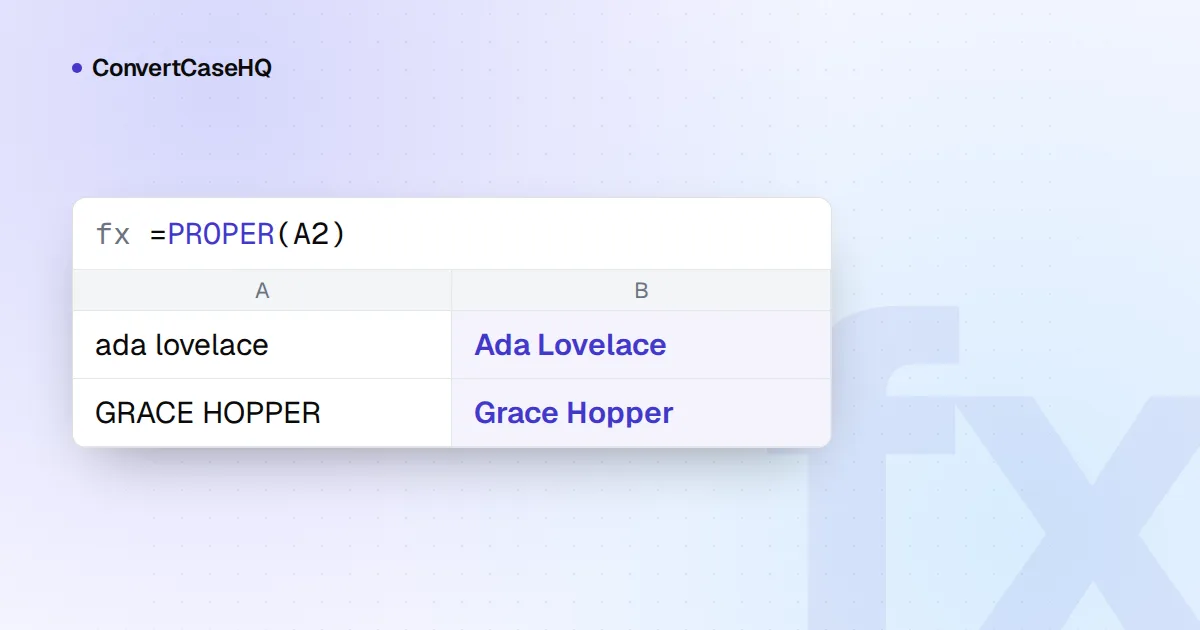
In Excel e Google Sheets si converte il testo con tre funzioni: =UPPER(A2), =LOWER(A2) e =PROPER(A2), da inserire in una colonna d'appoggio e poi incollare come valori. In Microsoft Word seleziona il testo e premi Shift+F3 per passare in sequenza da lowercase a UPPERCASE a Capitalize Each Word (iniziale maiuscola su ogni parola), oppure usa il pulsante Change Case (Cambia maiuscole/minuscole) della scheda Home, che offre anche Sentence case (stile Frase) e tOGGLE cASE.
Questo copre la maggior parte dei casi. Il resto della guida riguarda quelli che vanno storti, a cominciare da PROPER, che fa una cosa strana con gli apostrofi, e le opzioni migliori per quando la stessa pulizia va rifatta ogni settimana.
UPPER, LOWER e PROPER in Excel e Google Sheets
Le tre funzioni si comportano allo stesso modo nei due programmi. Ognuna prende un pezzo di testo e restituisce una copia convertita; nessuna modifica la cella originale. Se usi Excel o Sheets in italiano, scrivi i nomi tradotti delle funzioni (MAIUSC, MINUSC e MAIUSC.INIZ) e, a seconda delle impostazioni regionali, separa gli argomenti con il punto e virgola invece della virgola. Il procedimento abituale:
- Inserisci una colonna vuota accanto ai tuoi dati.
- Nella prima riga scrivi
=PROPER(A2)(oppureUPPERoLOWER) e trascina la formula verso il basso. - Copia la nuova colonna e incollala sopra l'originale con Incolla speciale, Valori (Paste Special, Values), così conservi il testo e perdi le formule.
- Elimina la colonna d'appoggio.
In Excel per Microsoft 365 puoi saltare il trascinamento: =PROPER(A2:A500) riversa i risultati lungo la colonna. In Google Sheets racchiudi l'intervallo in ARRAYFORMULA: =ARRAYFORMULA(PROPER(A2:A)).
Nessuno dei due programmi ha una funzione per lo stile Frase (sentence case). Questa formula mette in maiuscolo la prima lettera della cella e in minuscolo tutto il resto:
=UPPER(LEFT(A2,1)) & LOWER(MID(A2,2,LEN(A2)))Tratta l'intera cella come un'unica frase, il che va bene per nomi di prodotti ed etichette brevi. Con i paragrafi mette in minuscolo l'inizio di ogni frase dopo la prima.
Le stranezze di PROPER: O'Neil, Don'T e 3Rd
La descrizione stessa di Microsoft spiega tutto ciò che fa PROPER: “capitalizes the first letter in a text string and any other letters in text that follow any character other than a letter” (mette in maiuscolo la prima lettera di una stringa di testo e ogni altra lettera che segue un carattere diverso da una lettera), e mette in minuscolo il resto (vedi la pagina di Microsoft sulla funzione PROPER). Apostrofi, cifre e trattini sono tutti caratteri diversi da una lettera, quindi:
| Input | Risultato di PROPER | Perché |
|---|---|---|
o'neil | O'Neil | La lettera dopo un apostrofo, che qui per caso è giusta |
don't stop | Don'T Stop | La stessa regola, stavolta sbagliata |
3rd street | 3Rd Street | La lettera dopo una cifra (l'esempio di Microsoft: 76BudGet diventa 76Budget) |
2-way street | 2-Way Street | La lettera dopo un trattino |
mcdonald | Mcdonald | Nessuna regola speciale per Mc o Mac |
IBM SALES | Ibm Sales | Tutto ciò che segue la prima lettera va in minuscolo |
lord of the rings | Lord Of The Rings | Ogni parola, comprese quelle piccole |
Anche il PROPER di Google Sheets ha la stessa abitudine con l'apostrofo e trasforma “don't” in “Don'T”, e la pagina di aiuto di Google avverte che trasforma “mcLeod” in “Mcleod”.
Come risolvere il problema dell'apostrofo
Le vittime più comuni sono i possessivi inglesi e le contrazioni che finiscono in 's e 't. Questa formula le ripara lasciando in pace O'Neil e O'Sullivan:
=TRIM(SUBSTITUTE(SUBSTITUTE(PROPER(A2&" "), "'S ", "'s "), "'T ", "'t "))Il trucco è lo spazio in più aggiunto in fondo al testo. Permette a "'S " di trovare un possessivo anche proprio alla fine della cella, e TRIM toglie di nuovo lo spazio. “don't stop ada's car” diventa “Don't Stop Ada's Car”. Aggiungi altre coppie per 're, 'll, 've, 'd e 'm se i tuoi dati ne contengono, e ripetile con l'apostrofo tipografico (’) se il testo viene da Word o dal web.
Nessuna formula sistema McDonald o IBM, perché l'informazione non è nel testo. Per una colonna di nomi, applica PROPER, poi ordina o filtra per “Mc”, “Mac” e le sigle note e correggile a mano.
Pulisci il testo prima di convertirlo
La conversione di maiuscole e minuscole riesce meglio su un input pulito. La funzione TRIM di Excel toglie gli spazi alle estremità e riduce a uno le sequenze di spazi tra le parole, ma Microsoft precisa che gestisce solo il carattere di spazio normale, non lo spazio unificatore che il testo copiato dalle pagine web contiene spesso. Sostituisci prima quelli:
=PROPER(TRIM(SUBSTITUTE(A2, UNICHAR(160), " ")))La nostra guida alla normalizzazione dei dati di testo va oltre, fino ai caratteri invisibili, agli accenti e alla deduplicazione.
Riempimento veloce (Flash Fill): convertire con un esempio
In Excel per desktop (2013 e successivi), Riempimento veloce (Flash Fill) può imparare un cambio di maiuscole e minuscole da un esempio. Accanto a ALICE SMITH scrivi Alice Smith, spostati nella cella sotto e premi Ctrl+E (oppure scegli Dati, Riempimento veloce). Excel compila il resto della colonna seguendo lo stesso schema.
Due cose da sapere. Riempimento veloce scrive valori semplici, non formule, quindi i risultati non si aggiornano se cambia l'origine. E indovina lo schema a partire dai tuoi esempi, perciò dai una scorsa ai risultati, soprattutto alle righe che sembrano diverse dalla prima. Se sbaglia, scrivi un altro esempio e premi di nuovo Ctrl+E.
Power Query per le pulizie che ripeti
Se la stessa esportazione ti arriva ogni settimana, fai la conversione in Power Query, così si ripete a ogni aggiornamento. Seleziona i dati, scegli Data, From Table/Range (Dati, Da tabella/intervallo), poi seleziona una colonna nel Power Query Editor e scegli Transform, Format, e una voce tra lowercase, UPPERCASE o Capitalize Each Word. Gli stessi comandi in Add Column, Format mettono il risultato in una nuova colonna e conservano l'originale.
Dietro al menu ci sono le funzioni M Text.Lower, Text.Upper e Text.Proper. La documentazione di Microsoft le mostra applicate con Table.TransformColumns:
= Table.TransformColumns(Source, {"CUSTOMER", Text.Proper})Due dettagli di Power Query sorprendono gli utenti di Excel. Il suo comando Format, Trim toglie gli spazi bianchi solo alle estremità del testo; a differenza di TRIM del foglio di lavoro, non tocca i doppi spazi nel mezzo. E M distingue maiuscole e minuscole, quindi “Redmond” e “REDMOND” sono valori diversi in un merge o in un group-by, a meno che tu non li converta prima o non li confronti con Comparer.OrdinalIgnoreCase.
Microsoft Word: Shift+F3 e Change Case
Word cambia le lettere vere e proprie, senza bisogno di una colonna d'appoggio. Seleziona il testo e premi Shift+F3 (Fn+Shift+F3 su molte tastiere Mac) per passare in sequenza da lowercase a UPPERCASE a Capitalize Each Word. Il pulsante Change Case (Cambia maiuscole/minuscole) della scheda Home (mostra “Aa”) offre cinque opzioni: Sentence case., lowercase, UPPERCASE, Capitalize Each Word e tOGGLE cASE. L'ultima torna utile quando hai digitato un paragrafo con il Blocco maiuscole (Caps Lock) attivo.
Non confonderlo con Ctrl+Shift+A, che applica l'effetto carattere All Caps (Tutto maiuscolo). Il testo formattato così sembra in maiuscolo, ma le lettere sottostanti non cambiano, quindi torna com'era scritto in origine quando lo incolli da qualche parte come testo normale. Se le maiuscole devono sopravvivere al passaggio in un modulo web o in qualunque altro posto che accetta solo testo normale, usa Change Case. Ctrl+Shift+K è l'effetto equivalente per il maiuscoletto.
Google Docs ha la stessa funzione in Format, Text, Capitalization, con lowercase, UPPERCASE e Title Case.
Quale metodo usare
- Una colonna una tantum: una colonna d'appoggio con PROPER, UPPER o LOWER, incollata di nuovo come valori. Flash Fill se preferisci mostrare un esempio invece di scrivere una formula.
- Lo stesso import ogni settimana: Power Query.
- Testo corrente in un documento: Change Case di Word o Shift+F3.
- Titoli in inglese che richiedono un vero title case (stile Titolo): PROPER mette la maiuscola anche a “of” e “the”. Incolla invece la colonna nel nostro convertitore di maiuscole/minuscole: il suo stile Titolo lascia in minuscolo le parole piccole e lavora riga per riga, quindi le righe restano righe. (Non conosce nemmeno i nomi: “o'neil” diventa “O'neil”.) Non sai di quale stile hanno bisogno i tuoi titoli? La nostra guida a title case e sentence case li confronta.


