VS Code: Groß-/Kleinschreibung umwandeln mit Tastenkürzeln und Erweiterungen
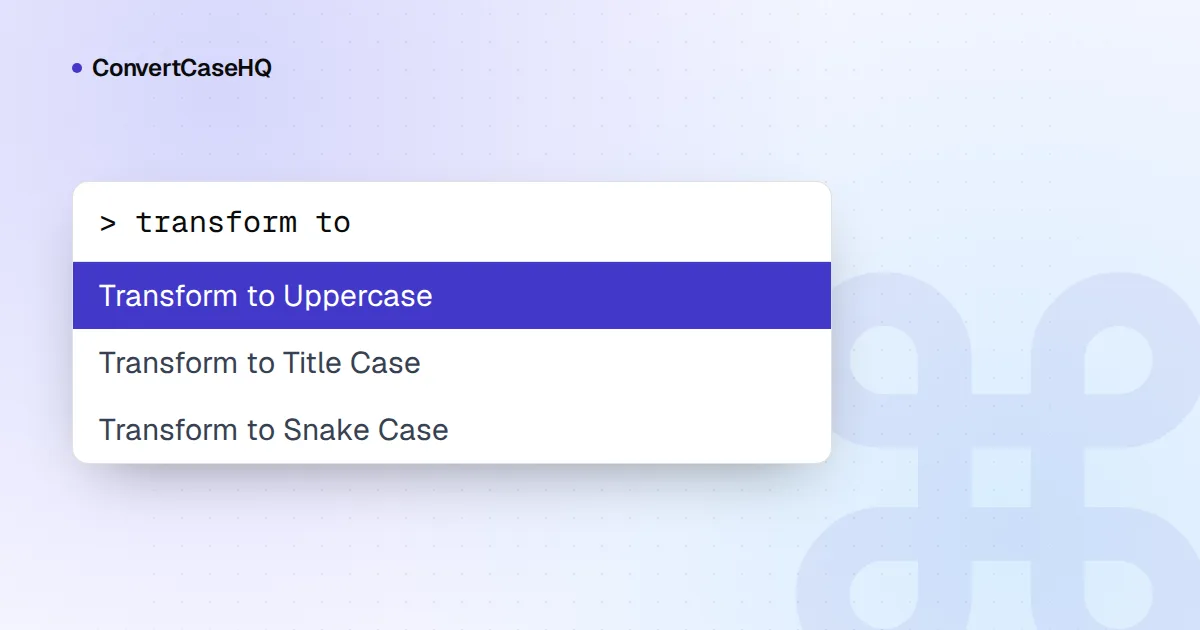
VS Code hat sieben eingebaute Befehle zum Umwandeln der Groß- und Kleinschreibung: Transform to Uppercase, Lowercase, Title Case, Snake Case, Camel Case, Kebab Case und Pascal Case. Markiere Text, öffne die Befehlspalette mit Ctrl+Shift+P (Cmd+Shift+P auf dem Mac), tippe „transform“ und wähle einen davon aus. Keiner hat ein Standard-Tastenkürzel. Wenn du sie oft benutzt, lege deshalb in keybindings.json eigene fest. Alles, was du dafür brauchst, steht weiter unten.
Die Befehle haben ein paar Eigenheiten, die du kennen solltest, bevor du sie auf eine ganze Datei loslässt. Wir gehen deshalb zuerst durch, was jeder Befehl tatsächlich macht, dann durch die Tastenkürzel und dann durch die zwei Tricks, die die Lücken füllen: Ersetzen mit Regex und Snippet-Transformationen. Erweiterungen kommen zuletzt, denn vielleicht brauchst du gar keine.
Die eingebauten Befehle von VS Code zur Umwandlung der Schreibweise
Die Liste ist über die Jahre gewachsen. Fehlt ein Befehl in deiner Palette, prüfe deine Version unter Help, About (Code, About auf dem Mac).
| Name in der Befehlspalette | Befehls-ID | Seit |
|---|---|---|
| Transform to Uppercase | editor.action.transformToUppercase | Schon lange vorhanden |
| Transform to Lowercase | editor.action.transformToLowercase | Schon lange vorhanden |
| Transform to Title Case | editor.action.transformToTitlecase | 1.34 |
| Transform to Snake Case | editor.action.transformToSnakecase | 1.53 |
| Transform to Kebab Case | editor.action.transformToKebabcase | 1.69 |
| Transform to Camel Case | editor.action.transformToCamelcase | 1.75 |
| Transform to Pascal Case | editor.action.transformToPascalcase | 1.88 |
Schau dir die IDs genau an: Es heißt transformToSnakecase mit kleinem c, nicht transformToSnakeCase. Kopiere sie exakt so, wenn du Tastenbelegungen schreibst, sonst passiert beim Drücken still und leise nichts.
Zwei Verhaltensweisen machen diese Befehle besser, als sie zunächst wirken. Ist nichts markiert, wandelt ein Befehl das Wort unter dem Cursor um: Du kannst also in userId klicken und Snake Case ausführen, ohne etwas zu markieren. Und bei mehreren Cursorn oder Markierungen wird jede für sich umgewandelt.
Was jeder Befehl wirklich macht
Die Befehle zerlegen Wörter jeweils anders, und das übersieht man leicht. Das kommt in aktuellen Versionen dabei heraus (wir haben es am Quellcode von VS Code geprüft):
| Eingabe | Snake | Kebab | Camel | Pascal | Title |
|---|---|---|---|---|---|
hello world | hello world | hello world | helloWorld | HelloWorld | Hello World |
userID | user_id | user-id | userID | UserID | Userid |
USER_ID | user_id | user-id | USERID | UserId | User_Id |
XMLHttpRequest | xml_http_request | xml-http-request | XMLHttpRequest | XMLHttpRequest | Xmlhttprequest |
Die Muster hinter dieser Tabelle:
- Snake Case und Kebab Case trennen nur dort, wo die Groß-/Kleinschreibung wechselt. Mit Akronymen kommen sie gut zurecht, aber Leerzeichen bleiben Leerzeichen,
hello worldwird also lediglich kleingeschrieben. Kebab Case macht außerdem aus Unterstrichen Bindestriche; Snake Case lässt Bindestriche in Ruhe. - Camel Case und Pascal Case trennen an Leerzeichen, Unterstrichen und Bindestrichen und schreiben jedes Stück mit großem Anfangsbuchstaben, aber Camel Case schreibt den Rest eines Wortes nicht klein. Deshalb wird aus
USER_IDdannUSERID. Pascal Case normalisiert Wörter in Großbuchstaben dagegen und liefertUserId. (Du bist nicht sicher, welches von beiden dein Code will? Dann hilft unser Leitfaden zu camelCase vs. PascalCase.) - Title Case schreibt jedes Wort groß, auch die kleinen, und alles andere klein: Aus
the lord of the ringswirdThe Lord Of The Rings. Der Befehl ist für schnelle Korrekturen gedacht, nicht für Überschriften. Apostrophe werden sinnvoll behandelt: Ausdon'twirdDon't.
Um also eine Wortgruppe wie Shipping Address Line 2 in snake_case umzuwandeln, führst du erst Camel Case und dann Snake Case aus, was shipping_address_line2 ergibt. Oder du fügst sie in unseren Case-Konverter ein, der in einem Schritt an Leerzeichen, Satzzeichen und Wechseln der Schreibweise trennt und außerdem CONSTANT_CASE bietet, das VS Code nicht hat.
Tastenkürzel in keybindings.json anlegen
Für ein oder zwei Tastenkürzel reicht der Keyboard-Shortcuts-Editor: Drücke Ctrl+K und dann Ctrl+S (Cmd+K Cmd+S auf dem Mac), suche nach „transform“, doppelklicke auf einen Befehl und drücke die gewünschten Tasten. Für den ganzen Satz geht es schneller, die Datei zu bearbeiten. Führe in der Befehlspalette Preferences: Open Keyboard Shortcuts (JSON) aus und füge diese Einträge innerhalb der eckigen Klammern ein:
{ "key": "ctrl+k shift+u", "command": "editor.action.transformToUppercase",  "when": "editorTextFocus" },
{ "key": "ctrl+k shift+l", "command": "editor.action.transformToLowercase",  "when": "editorTextFocus" },
{ "key": "ctrl+k shift+t", "command": "editor.action.transformToTitlecase",  "when": "editorTextFocus" },
{ "key": "ctrl+k shift+s", "command": "editor.action.transformToSnakecase",  "when": "editorTextFocus" },
{ "key": "ctrl+k shift+c", "command": "editor.action.transformToCamelcase",  "when": "editorTextFocus" },
{ "key": "ctrl+k shift+p", "command": "editor.action.transformToPascalcase", "when": "editorTextFocus" },
{ "key": "ctrl+k shift+k", "command": "editor.action.transformToKebabcase",  "when": "editorTextFocus" }
Das sind Tastenfolgen (sogenannte Chords): Drücke Ctrl+K, lass los und drücke dann Shift+U. Wir haben das Präfix Ctrl+K gewählt, weil VS Code es schon für Editor-Befehle nutzt und keine dieser sieben Tastenfolgen in aktuellen Versionen von einer Standardbelegung besetzt ist. Auf dem Mac schreibst du cmd+k statt ctrl+k. Lass dort nicht ctrl+k stehen: Unter macOS ist es mit Delete All Right belegt, und eine Tastenfolge, die damit beginnt, käme dir in die Quere. Hört ein Tastenkürzel irgendwann auf zu funktionieren, hat vermutlich eine Erweiterung dieselben Tasten belegt; suche im Keyboard-Shortcuts-Editor nach ihnen, um herauszufinden, welche.
Ersetzen mit Regex und Änderung der Groß- und Kleinschreibung
Für Änderungen in einer ganzen Datei oder einem ganzen Projekt nimmst du Suchen und Ersetzen mit regulären Ausdrücken. Öffne Replace mit Ctrl+H (Cmd+Option+F auf dem Mac), schalte Regex mit Alt+R (Cmd+Option+R) ein und setze \u, \U, \l oder \L vor eine Gruppe. Suchst du nach _([a-z]) und ersetzt durch \U$1, wird aus user_id dann userId. Dasselbe funktioniert in Replace in Files (Ctrl+Shift+H oder Cmd+Shift+H).
Ein Unterschied zu sed und Perl bringt Leute zum Stolpern: In VS Code gilt jede Escape-Sequenz nur für die nächste Gruppe, \U$1_$2 schreibt also $1 groß und lässt $2 in Ruhe, und ein \E gibt es nicht. Unser Regex-Spickzettel zum Umwandeln von Groß- und Kleinschreibung enthält getestete Rezepte und einen Vergleich mit anderen Werkzeugen.
Snippet-Transformationen: Ein snake_case, das mit Leerzeichen umgehen kann
Auch Snippets können Text umwandeln, und seit VS Code 1.108 gehören zu ihren Formatoptionen neben den älteren /upcase, /downcase, /capitalize, /camelcase und /pascalcase auch /snakecase und /kebabcase. Ihr snake_case folgt anderen Regeln als der Befehl: Es macht aus Leerzeichen und Bindestrichen Unterstriche. Mit editor.action.insertSnippet legst du es auf eine Taste, und es ersetzt die Markierung:
{
  "key": "ctrl+k shift+n",
  "command": "editor.action.insertSnippet",
  "when": "editorTextFocus && editorHasSelection",
  "args": { "snippet": "${TM_SELECTED_TEXT/(.*)/${1:/snakecase}/}" }
}
Markiere Shipping Address Line 2, drücke die Tasten, und du bekommst shipping_address_line_2. Der Preis dafür sind Akronyme: Diese Variante macht aus XMLHttpRequest dann xmlhttp_request, wo der eingebaute Befehl es richtig löst. Außerdem wandelt sie bei einer mehrzeiligen Markierung nur die erste Zeile um, weil . keine Zeilenumbrüche erfasst. Für eine Kebab-Variante tauschst du /kebabcase ein.
Erweiterungen für alles andere
Die eingebauten Befehle decken CONSTANT_CASE, dot.case, path/case und das Vertauschen von Groß- und Kleinbuchstaben nicht ab. Zwei beliebte Erweiterungen tun es:
- change-case (Herausgeber wmaurer) baut auf der JavaScript-Bibliothek change-case auf. Sie bringt Befehle für camel, constant, dot, kebab, lower, lowerFirst, no, param, pascal, path, sentence, snake, swap, title, upper und upperFirst mit, dazu eine Auswahl namens Change Case Commands, die bei einem markierten einzelnen Wort jedes Ergebnis in der Vorschau zeigt.
- Text Power Tools (von Dániel Tar) ist ein breiterer Werkzeugkasten mit mehr als 240 Textbefehlen. Die Umwandlung der Schreibweise ist ein Teil davon und deckt camelCase, PascalCase, snake_case, CONSTANT_CASE, dash-case, dot.case und Title Case ab, neben dem Filtern von Zeilen, Sortieren und Zahlenfolgen.
Unsere Meinung: Brauchst du nur die sieben eingebauten Stile, lass die Erweiterung weg und belege die Tasten. Kommt CONSTANT_CASE jeden Tag vor, installiere change-case, denn ein Befehl schlägt Snake Case gefolgt von Uppercase.
Eine kurze Checkliste fürs Einrichten: Prüfe, dass du mit 1.88 oder neuer arbeitest, damit alle sieben Befehle vorhanden sind, füge die sieben Tastenbelegungen ein (auf dem Mac mit cmd+k), ergänze die Snippet-Belegung, wenn du oft Wortgruppen umwandelst, und greif zu einem richtigen Werkzeug für die Titelform (Title Case), wenn du englische Überschriften schreibst.


